 SpecFit
¿La prueba virtual no funciona? Así se arregla
Una herramienta de prueba virtual puede fallar por motivos pequeños. Esta lista arregla casi todos, rápido.
Primero, revisa el acceso a la cámara
La mayoría de las pruebas rotas no pueden ver tu cámara. Revisa dos sitios.
- Barra del navegador: Toca el icono de la cámara. Pon el sitio en Permitir.
- Ajustes de Safari: Ve a Ajustes, Safari, Cámara. Comprueba que no esté en Denegar.
- Ajustes de iOS: Ve a Ajustes, Privacidad, Cámara. Activa el interruptor de la app.
- Instalación nueva: Borra la app y vuelve a instalarla para que pregunte otra vez.
- Después de una actualización: Revisa los permisos una vez tras cada actualización de iOS.
Prueba estas soluciones en orden
Prueba cada paso de abajo. Para en cuanto la cámara cargue.
- Cambia de navegador. Prueba Chrome si Safari falla, o al revés.
- Sal de los navegadores dentro de otras apps. Abre el enlace en Safari o Chrome.
- Cierra otras apps de cámara. Deslízalas fuera en el selector de apps.
- Actualiza iOS. Ve a Ajustes, General, Actualización de software.
- Actualiza la app. Comprueba si hay una actualización pendiente en la App Store.
- Cambia de red. Prueba con Wi-Fi en vez de datos móviles, o al revés.
- Borra la caché. O abre la página en una ventana privada.
- Pausa los bloqueadores de anuncios o privacidad. Luego recarga la página.
- Reinicia tu teléfono. Esto arregla pequeños fallos atascados.
- Prueba con otro dispositivo. Una tableta u otro teléfono, si tienes uno.
No todos los iPhone pueden hacerlo todo
Algunas herramientas necesitan la cámara 3D de Face ID. Los iPhone antiguos con botón de inicio no pueden usarlas.
Una prueba basada en foto funciona en cualquier iPhone.
Revisa la luz, el pelo y el ángulo del teléfono
Una foto clara necesita cuatro pequeños detalles.
- Luz: Ponte de cara a una ventana, no con una luz fuerte detrás.
- Tus gafas: Quítate las gafas que lleves puestas ahora.
- Pelo: Apártalo de la frente y de las cejas.
- Teléfono: Sujétalo a la altura de los ojos, mirándote de frente.
- Fondo: Ponte delante de una pared lisa si puedes.
Si la herramienta de una tienda sigue rota
Las grandes tiendas tienen cada una su propia herramienta de prueba virtual. Los pasos de arriba arreglan casi todas.
Si una tienda concreta sigue sin funcionar, prueba una herramienta que funcione desde cualquier enlace.
Señales de que es el sitio, no tu teléfono
- No aparece ningún aviso de cámara: El script de la página probablemente no cargó.
- Una rueda de carga que nunca para: El servidor seguramente está atascado o caído.
- Un mensaje de error vago: Suele ser un fallo del sitio, no de tus ajustes.
- Funciona con una montura y con otra no: El problema está en la imagen de esa montura.
- Funciona con Wi-Fi, no con datos: Es un problema de red o cortafuegos, no de tu teléfono.
Olvídate de la cámara con una herramienta alternativa
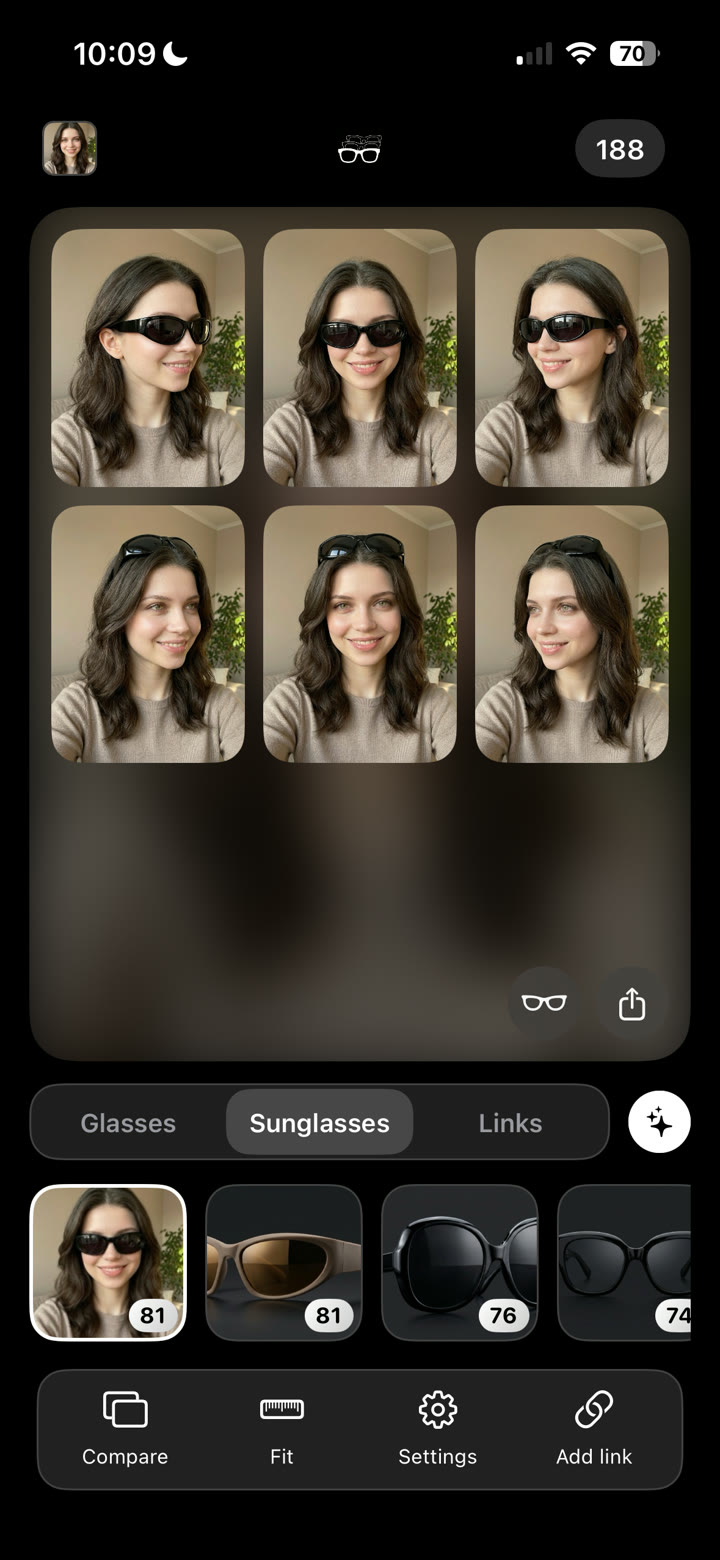
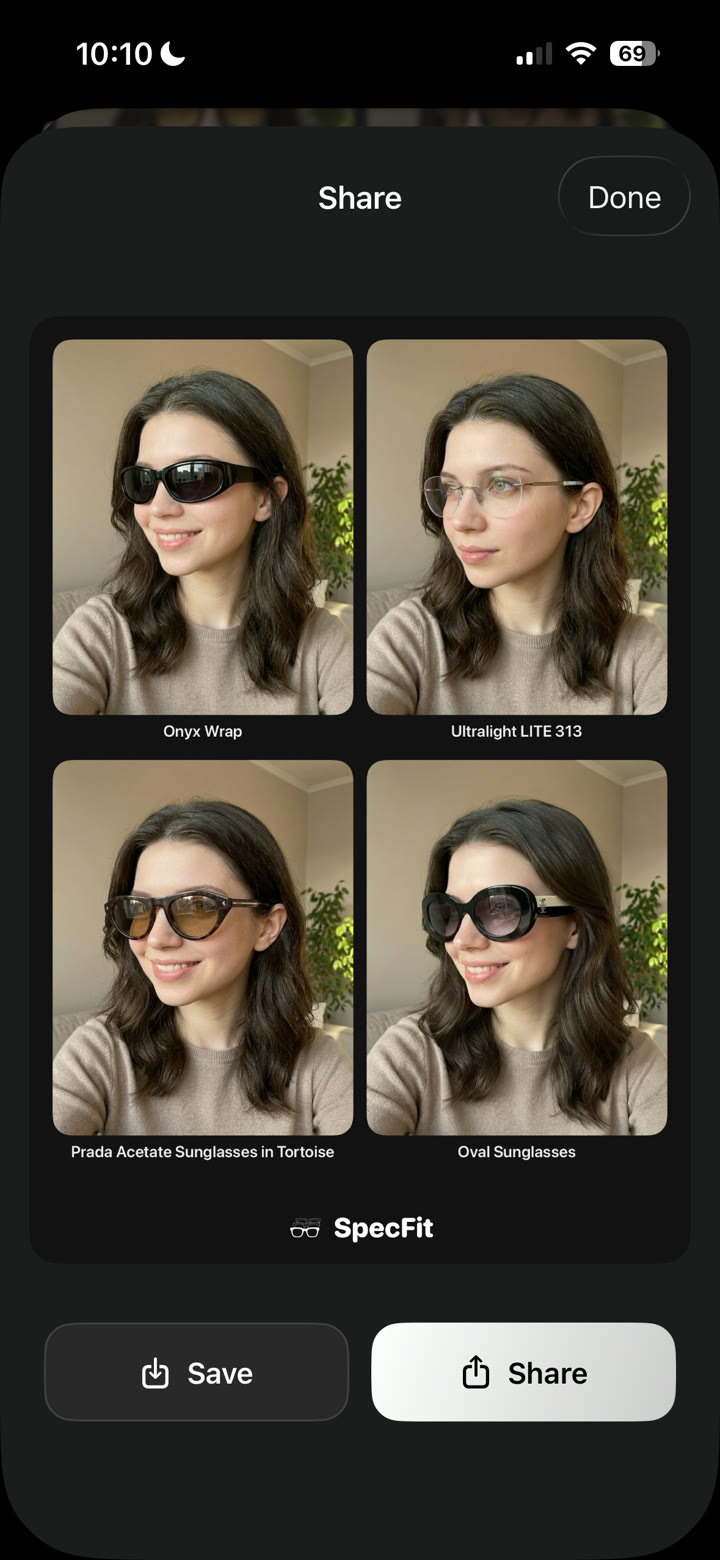
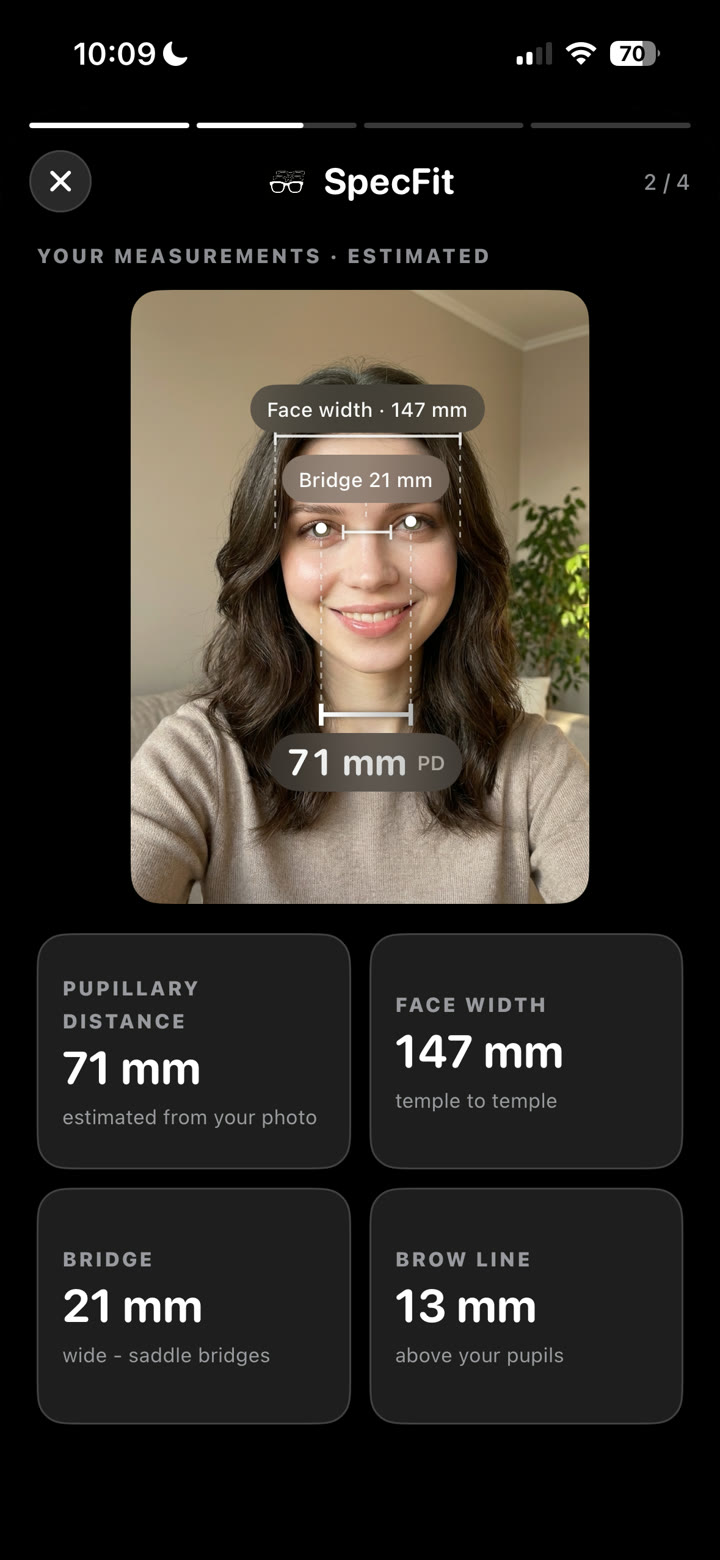
SpecFit se salta por completo el paso de la cámara rota. Pega un enlace de producto, una foto o un vídeo de TikTok.
Escanea tu cara una vez, y luego genera la montura sobre tu propia foto.


Lee más sobre cómo probarte gafas con una foto.
O comprueba si las pruebas virtuales son precisas.
Olvídate de la herramienta rota. Pega un enlace de tienda o haz una foto a unas gafas. SpecFit te muestra esa montura puesta en tu cara.

Preguntas
¿Por qué mi prueba virtual no funciona?
Las causas suelen ser sencillas. Puede que el acceso a la cámara esté desactivado, o que la app esté desactualizada. Revisa eso primero.
¿Por qué la prueba virtual dice que no puede acceder a mi cámara?
El acceso a la cámara está desactivado en tu navegador o en los ajustes del teléfono. Puede que otra app ya esté usando la cámara. Revisa Ajustes y la barra de direcciones del navegador.
¿La prueba virtual funciona en todos los iPhone?
No. Los escaneos 3D en vivo necesitan la cámara de Face ID. Los iPhone antiguos sin ella pueden usar igualmente una prueba basada en foto.
¿Qué puedo hacer si la herramienta de prueba de una tienda sigue rota?
Prueba primero las soluciones de este artículo. Si sigue sin cargar, usa una herramienta que funcione a partir de un enlace. Puedes probarte esa misma montura sobre tu propia foto.