 SpecFit
Prova virtual não funciona? Veja como resolver
Uma ferramenta de prova virtual pode travar por motivos pequenos. Esta lista resolve a maioria deles rápido.
Primeiro, confira o acesso à câmera
A maioria das provas quebradas não consegue acessar sua câmera. Confira dois lugares.
- Barra do navegador: Toque no ícone de câmera. Defina o site como Permitir.
- Configurações do Safari: Vá em Ajustes, Safari, Câmera. Confira se não está em Negar.
- Ajustes do iOS: Vá em Ajustes, Privacidade, Câmera. Ative a chave do app.
- Nova instalação: Apague e reinstale o app para que ele peça permissão de novo.
- Depois de uma atualização: Confira as permissões de novo após qualquer atualização do iOS.
Siga estas soluções em ordem
Tente cada passo abaixo. Pare assim que a câmera carregar.
- Troque de navegador. Tente o Chrome se o Safari falhar, ou o contrário.
- Saia de navegadores dentro de apps. Abra o link no Safari ou no Chrome.
- Feche outros apps de câmera. Deslize para fechá-los no seletor de apps.
- Atualize o iOS. Vá em Ajustes, Geral, Atualização de Software.
- Atualize o app. Veja se há uma atualização pendente na App Store.
- Troque de rede. Tente Wi-Fi em vez de dados móveis, ou o contrário.
- Limpe o cache. Ou abra a página em uma janela privada.
- Pause bloqueadores de anúncio ou privacidade. Depois recarregue a página.
- Reinicie o telefone. Isso resolve pequenas travas presas.
- Tente outro aparelho. Um tablet ou outro celular, se tiver um.
Nem todo iPhone faz tudo
Algumas ferramentas precisam da câmera 3D do Face ID. iPhones mais antigos com botão Início não conseguem rodá-las.
Uma prova baseada em foto funciona em qualquer iPhone.
Confira a luz, o cabelo e o ângulo do telefone
Uma imagem nítida precisa de quatro coisas pequenas.
- Luz: Fique de frente para uma janela, não com uma luz forte atrás de você.
- Seu óculos: Tire qualquer óculos que esteja usando agora.
- Cabelo: Afaste-o da testa e da linha da sobrancelha.
- Telefone: Segure na altura dos olhos, de frente para você.
- Fundo: Fique diante de uma parede lisa, se possível.
Se a ferramenta de uma loja continuar quebrada
Grandes lojas constroem sua própria ferramenta de prova. As verificações acima resolvem a maioria delas.
Se uma loja continuar fora do ar, tente uma ferramenta que funcione a partir de qualquer link.
Sinais de que o problema é do site, não do seu telefone
- Nenhum pedido de câmera aparece: O script da página provavelmente não carregou.
- Um carregamento que nunca termina: O servidor provavelmente travou ou está fora do ar.
- Uma mensagem de erro vaga: Costuma ser um bug do site, não das suas configurações.
- Funciona em uma armação e não em outra: O problema é da imagem daquela armação.
- Funciona no Wi-Fi, não nos dados: Um problema de rede ou firewall, não do seu telefone.
Pule a câmera com uma ferramenta alternativa
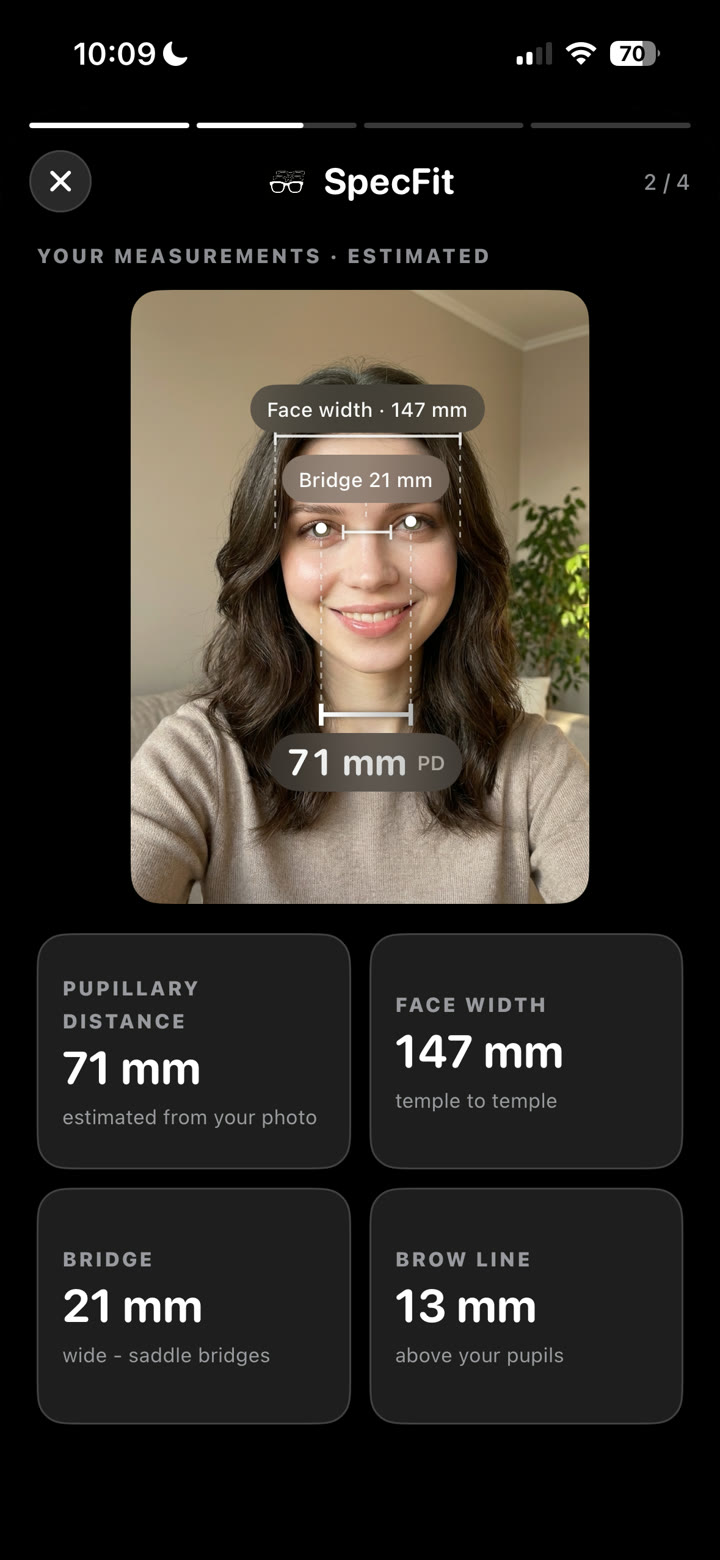
O SpecFit pula totalmente a etapa quebrada da câmera. Cole um link do produto, uma foto, ou um vídeo do TikTok.
Ele escaneia seu rosto uma vez, depois renderiza a armação na sua própria foto.


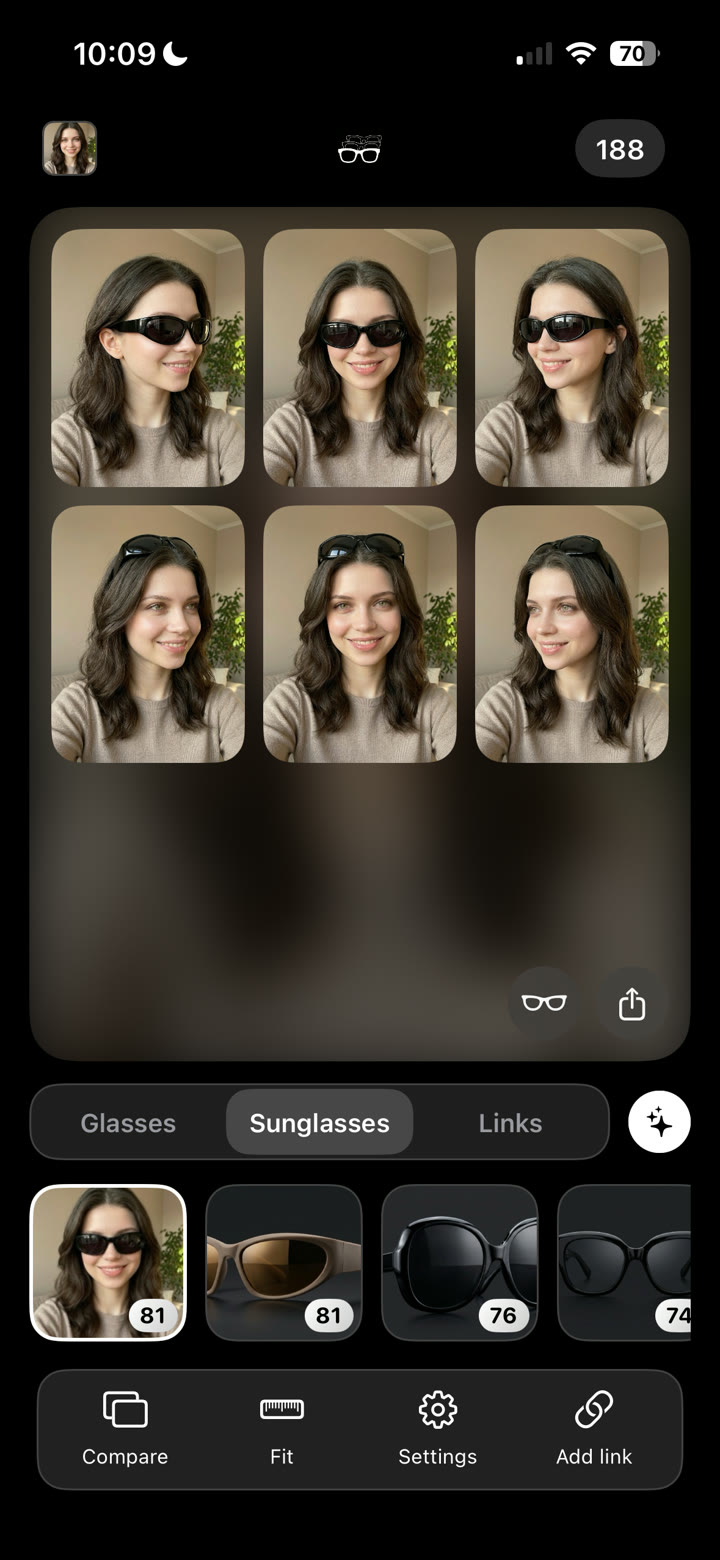
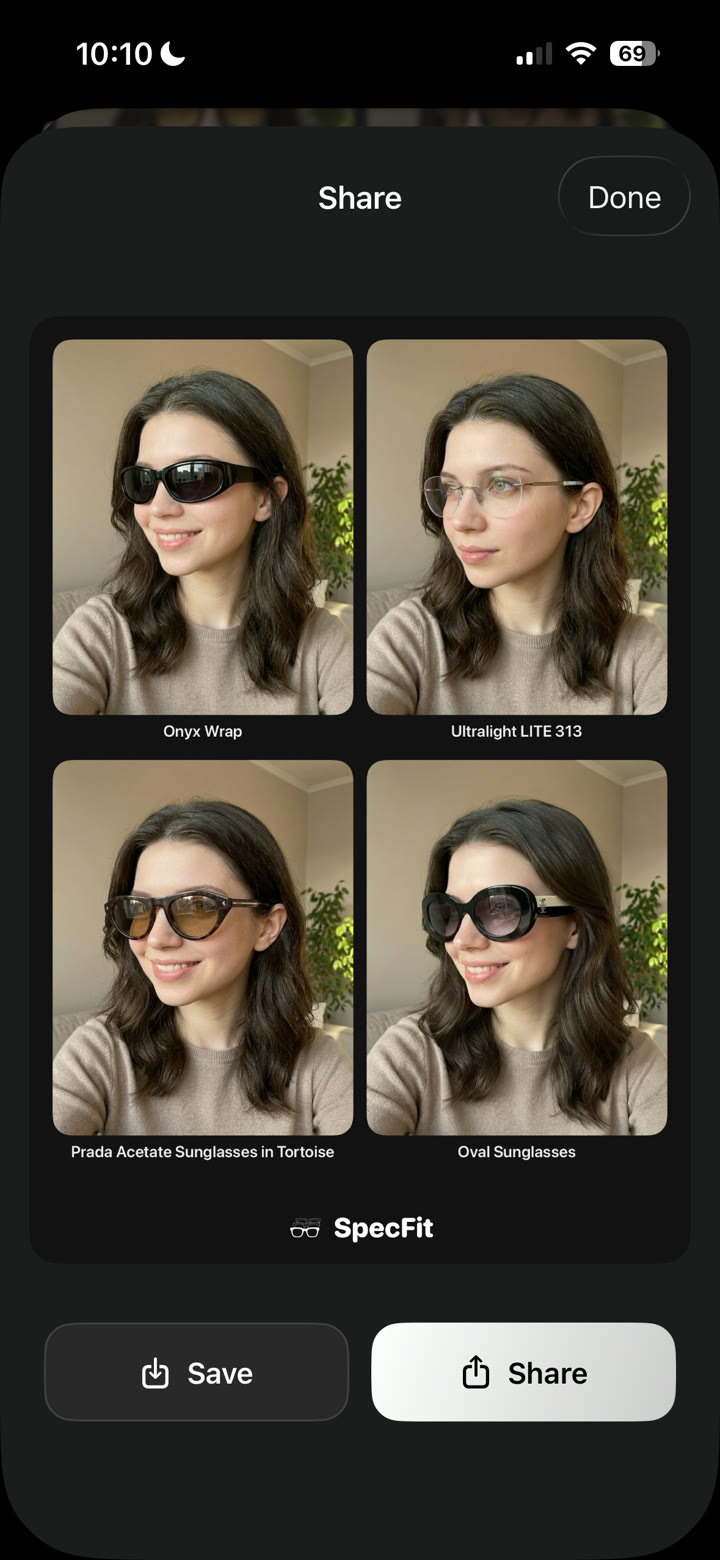
Leia mais sobre como provar óculos com uma foto.
Ou confira as provas virtuais são precisas?
Pule a ferramenta quebrada. Cole um link da loja ou tire uma foto de um óculos. O SpecFit mostra essa armação no seu rosto.

Perguntas
Por que minha prova virtual não funciona?
A maioria das causas é simples. O acesso à câmera pode estar desligado, ou o app pode estar desatualizado. Confira isso primeiro.
Por que a prova virtual diz que não consegue acessar minha câmera?
O acesso à câmera está desligado nas configurações do navegador ou do telefone. Outro app pode já estar usando a câmera. Confira os Ajustes e a barra de endereço do navegador.
A prova virtual funciona em todo iPhone?
Não. Escaneamentos 3D ao vivo precisam da câmera do Face ID. iPhones mais antigos sem ela ainda podem usar uma prova baseada em foto.
O que posso fazer se a ferramenta de prova de uma loja continuar quebrada?
Tente primeiro as soluções deste post. Se ainda não carregar, use uma ferramenta que funcione a partir de um link. Você pode provar essa mesma armação na sua própria foto.