 SpecFit
Virtuelle Anprobe funktioniert nicht? So behebst du es
Eine virtuelle Anprobe kann aus kleinen Gründen nicht funktionieren. Diese Liste löst die meisten davon schnell.
Prüfe zuerst den Kamerazugriff
Die meisten defekten Anproben können deine Kamera nicht sehen. Prüfe zwei Stellen.
- Browserleiste: Tipp auf das Kamerasymbol. Stell die Seite auf Erlauben.
- Safari-Einstellungen: Geh zu Einstellungen, Safari, Kamera. Stell sicher, dass sie nicht auf Verweigern steht.
- iOS-Einstellungen: Geh zu Einstellungen, Datenschutz, Kamera. Schalte den Regler für die App ein.
- Neu installieren: Lösch die App und installiere sie neu, damit sie erneut nachfragt.
- Nach einem Update: Prüf die Berechtigungen nach jedem iOS-Update einmal erneut.
Geh diese Lösungen der Reihe nach durch
Probiere jeden Schritt unten aus. Hör auf, sobald die Kamera lädt.
- Wechsle den Browser. Probiere Chrome, wenn Safari nicht funktioniert, oder umgekehrt.
- Verlass In-App-Browser. Öffne den Link stattdessen in Safari oder Chrome.
- Schließe andere Kamera-Apps. Wisch sie im App-Wechsler weg.
- Aktualisiere iOS. Geh zu Einstellungen, Allgemein, Softwareupdate.
- Aktualisiere die App. Schau im App Store nach einem ausstehenden Update.
- Wechsle das Netzwerk. Probiere WLAN statt mobilen Daten, oder umgekehrt.
- Leere deinen Cache. Oder öffne die Seite in einem privaten Fenster.
- Pausiere Werbe- oder Datenschutzblocker. Lad die Seite dann neu.
- Starte dein Handy neu. Das behebt kleine, hängende Störungen.
- Probiere ein anderes Gerät. Ein Tablet oder ein anderes Handy, falls vorhanden.
Nicht jedes iPhone kann alles
Manche Tools brauchen die 3D-Kamera von Face ID. Ältere iPhones mit Home-Button können sie nicht ausführen.
Eine fotobasierte Anprobe funktioniert trotzdem auf jedem iPhone.
Prüfe Licht, Haare und den Winkel deines Handys
Ein klares Bild braucht vier kleine Dinge.
- Licht: Schau zu einem Fenster, nicht mit hellem Licht im Rücken.
- Deine Brille: Nimm eine Brille ab, die du gerade trägst.
- Haare: Schieb sie von Stirn und Augenbrauenlinie zurück.
- Handy: Halt es auf Augenhöhe, direkt vor dich.
- Hintergrund: Steh wenn möglich vor einer einfachen Wand.
Wenn das Tool eines Shops weiter defekt bleibt
Große Shops bauen jeweils ihr eigenes Anprobe-Tool. Die obigen Prüfungen beheben die meisten davon.
Bleibt ein Shop weiter ausgefallen, probiere ein Tool, das mit jedem Link funktioniert.
Anzeichen, dass es an der Seite liegt, nicht an deinem Handy
- Gar keine Kamera-Abfrage: Das Skript der Seite ist wahrscheinlich nicht geladen.
- Ein Ladekreis, der nie aufhört: Der Server hängt wahrscheinlich oder ist ausgefallen.
- Eine unklare Fehlermeldung: Oft ein Fehler der Seite, nicht deiner Einstellungen.
- Funktioniert bei einer Fassung, bei einer anderen nicht: Das Bild dieser Fassung ist das Problem.
- Funktioniert im WLAN, nicht mit Daten: Ein Netzwerk- oder Firewall-Problem, nicht dein Handy.
Umgeh die Kamera mit einem Ausweich-Tool
SpecFit überspringt den defekten Kamera-Schritt ganz. Füg einen Produktlink, ein Foto oder ein TikTok-Video ein.
Es scannt dein Gesicht einmal und zeigt die Fassung dann auf deinem eigenen Foto.


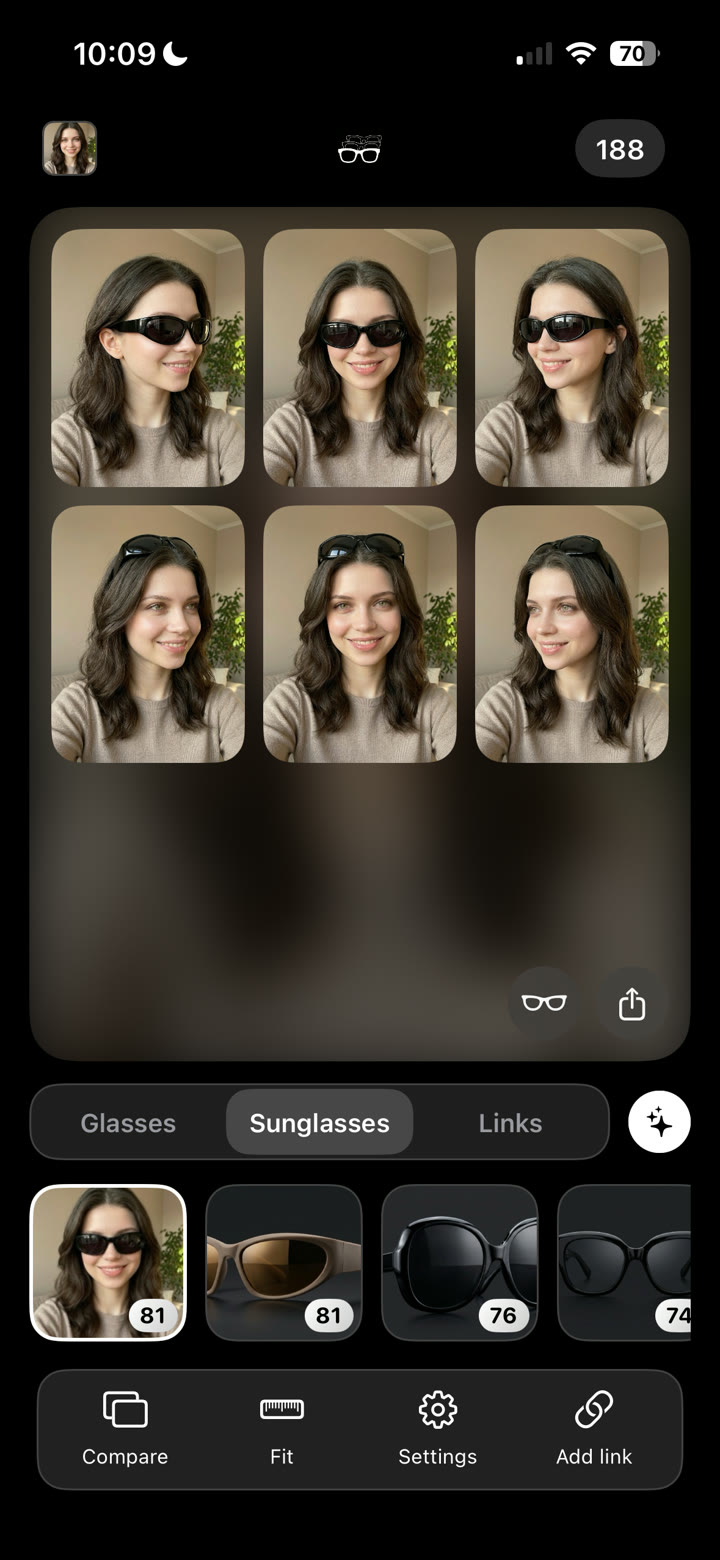
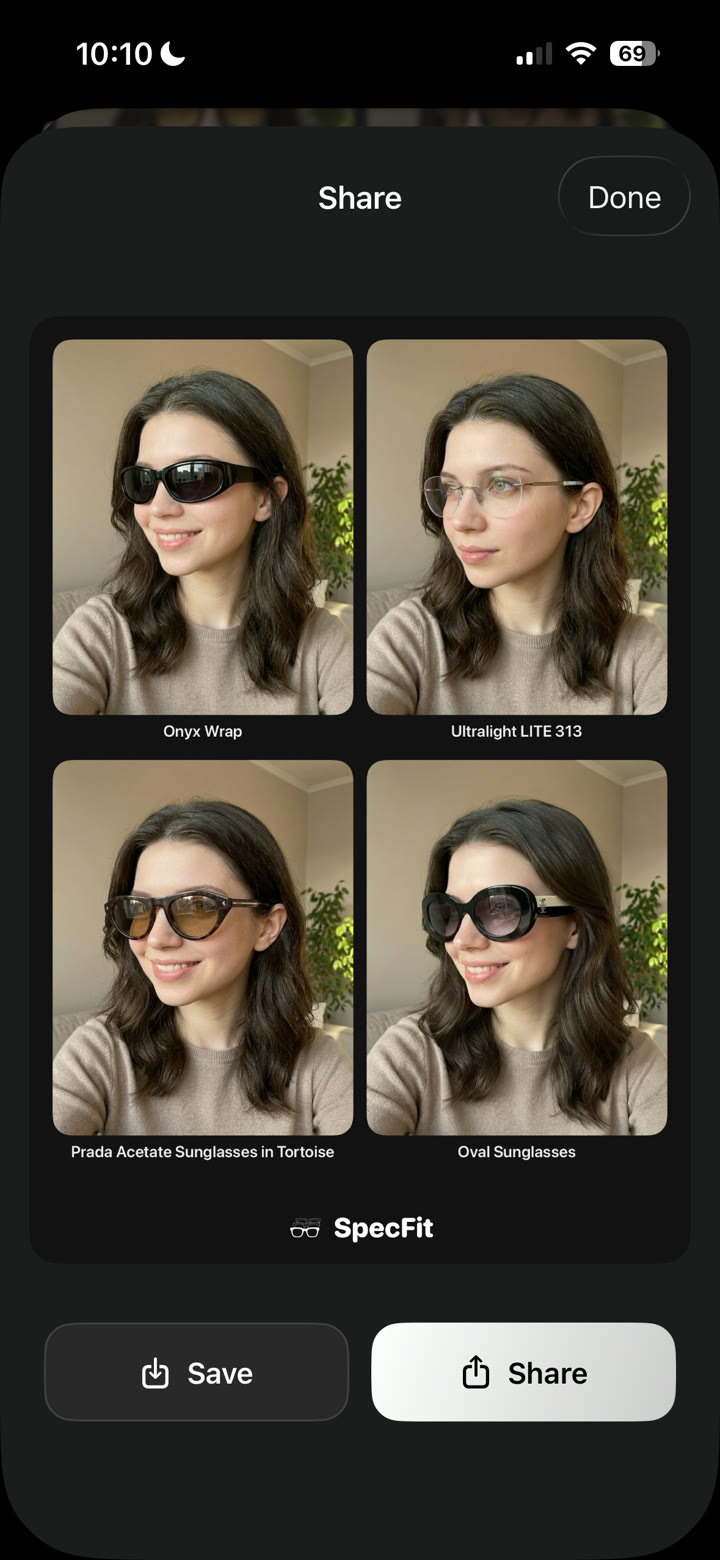
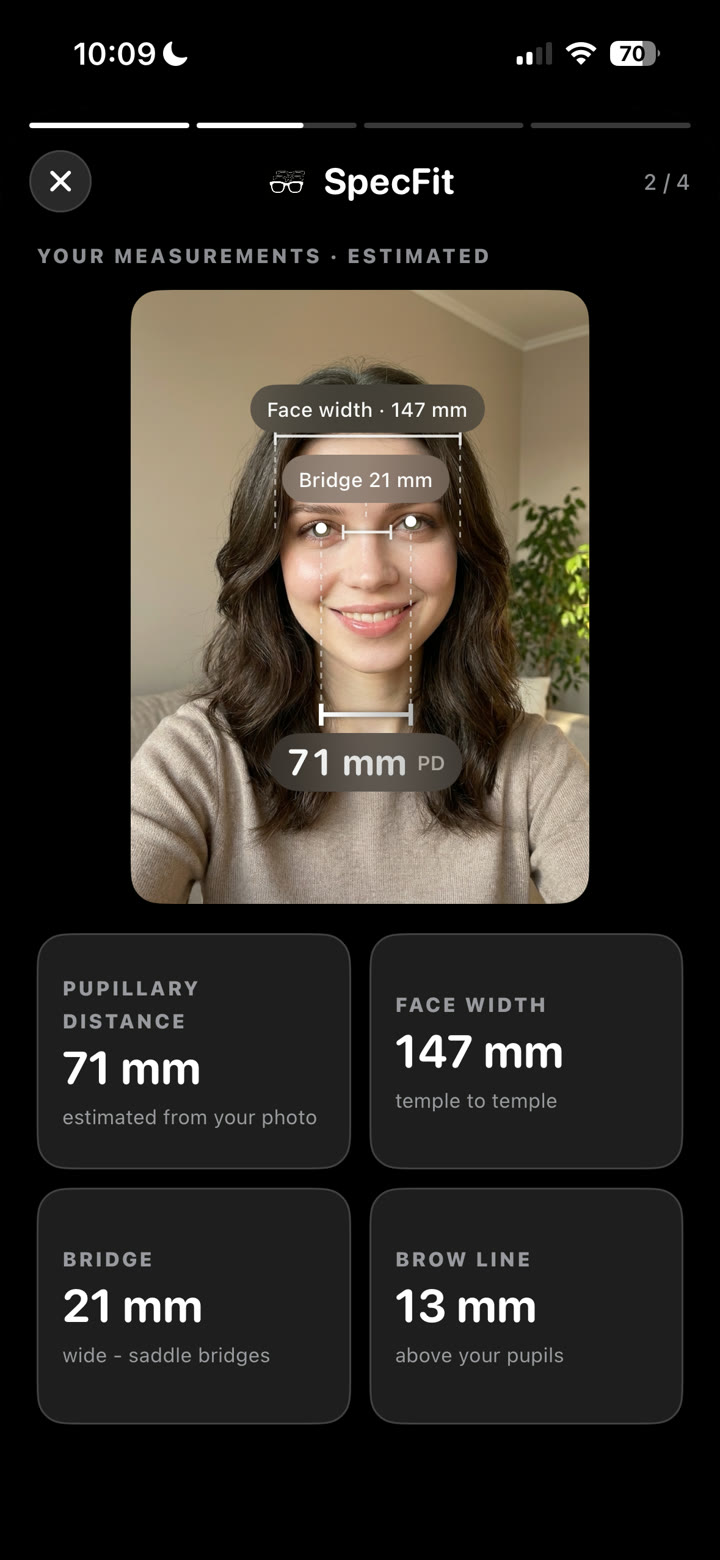
Mehr dazu, wie du eine Brille mit Foto anprobierst.
Oder lies sind virtuelle Anproben genau?
Überspring das defekte Tool. Füg einen Shop-Link ein oder fotografiere eine Brille. SpecFit zeigt diese Fassung auf deinem Gesicht.

Fragen
Warum funktioniert meine virtuelle Anprobe nicht?
Die meisten Ursachen sind einfach. Der Kamerazugriff kann ausgeschaltet sein, oder die App ist veraltet. Prüf das zuerst.
Warum sagt die virtuelle Anprobe, sie könne nicht auf meine Kamera zugreifen?
Der Kamerazugriff ist in deinem Browser oder in den Handyeinstellungen ausgeschaltet. Eine andere App nutzt die Kamera vielleicht schon. Prüf die Einstellungen und die Adressleiste des Browsers.
Funktioniert die virtuelle Anprobe auf jedem iPhone?
Nein. Live-3D-Scans brauchen die Kamera von Face ID. Ältere iPhones ohne Face ID können trotzdem eine fotobasierte Anprobe nutzen.
Was kann ich tun, wenn das Anprobe-Tool eines Shops defekt bleibt?
Probier zuerst die Lösungen in diesem Beitrag. Lädt es immer noch nicht, nutze stattdessen ein Tool, das mit einem Link funktioniert. Damit kannst du genau diese Fassung auf deinem eigenen Foto anprobieren.