 SpecFit
Virtuel brilleprøvning virker ikke? Sådan løser du det
Et virtuelt prøveværktøj kan gå i stykker af små grunde. Denne liste løser de fleste af dem hurtigt.
Tjek kameraadgang først
De fleste ødelagte prøveoplevelser kan ikke se dit kamera. Tjek to steder.
- Browserens adressefelt: Tryk på kameraikonet. Sæt siden til Tillad.
- Safari-indstillinger: Gå til Indstillinger, Safari, Kamera. Sørg for, at det ikke er sat til Afvis.
- iOS-indstillinger: Gå til Indstillinger, Privatliv, Kamera. Slå appens kontakt til.
- Ny installation: Slet og geninstaller appen, så den spørger igen.
- Efter en opdatering: Tjek tilladelserne igen én gang efter enhver iOS-opdatering.
Gennemgå disse løsninger i rækkefølge
Prøv hvert trin herunder. Stop, så snart kameraet loader.
- Skift browser. Prøv Chrome, hvis Safari svigter, eller omvendt.
- Lad in-app-browsere være. Åbn linket i Safari eller Chrome i stedet.
- Luk andre kameraapps. Swipe dem væk i din app-skifter.
- Opdater iOS. Gå til Indstillinger, Generelt, Softwareopdatering.
- Opdater appen. Tjek App Store for en afventende opdatering.
- Skift netværk. Prøv Wi-Fi i stedet for mobildata, eller omvendt.
- Ryd din cache. Eller åbn siden i et privat vindue.
- Pause annonce- eller privatlivsblokkere. Genindlæs derefter siden.
- Genstart din telefon. Dette rydder små, hængende fejl.
- Prøv en anden enhed. En tablet eller en anden telefon, hvis du har en.
Ikke alle iPhones kan gøre det hele
Nogle værktøjer kræver Face IDs 3D-kamera. Ældre iPhones med en hjemknap kan ikke køre dem.
En fotobaseret prøvning virker stadig på alle iPhones.
Tjek dit lys, hår og telefonens vinkel
Et klart billede kræver fire små ting.
- Lys: Vend mod et vindue, ikke et stærkt lys bag dig.
- Dine briller: Tag de briller af, du har på nu.
- Hår: Skub det tilbage fra panden og brynene.
- Telefon: Hold den i øjenhøjde, vendt direkte mod dig.
- Baggrund: Stå op mod en enkel væg, hvis du kan.
Hvis en butiks værktøj forbliver i stykker
Store butikker bygger hver deres eget prøveværktøj. Tjekkene ovenfor løser de fleste af dem.
Hvis en butik forbliver nede, så prøv et værktøj, der virker fra et link.
Tegn på at det er siden, ikke din telefon
- Ingen kameraprompt overhovedet: Sidens script er sandsynligvis ikke indlæst korrekt.
- En spinner, der aldrig stopper: Serveren er sandsynligvis gået ned eller hænger.
- En vag fejlmeddelelse: Ofte en fejl på siden, ikke dine indstillinger.
- Virker på et stel, ikke et andet: Det er det specifikke stels eget billede, der er problemet.
- Virker på Wi-Fi, ikke data: Et netværks- eller firewallproblem, ikke din telefon.
Spring kameraet over med et backup-værktøj
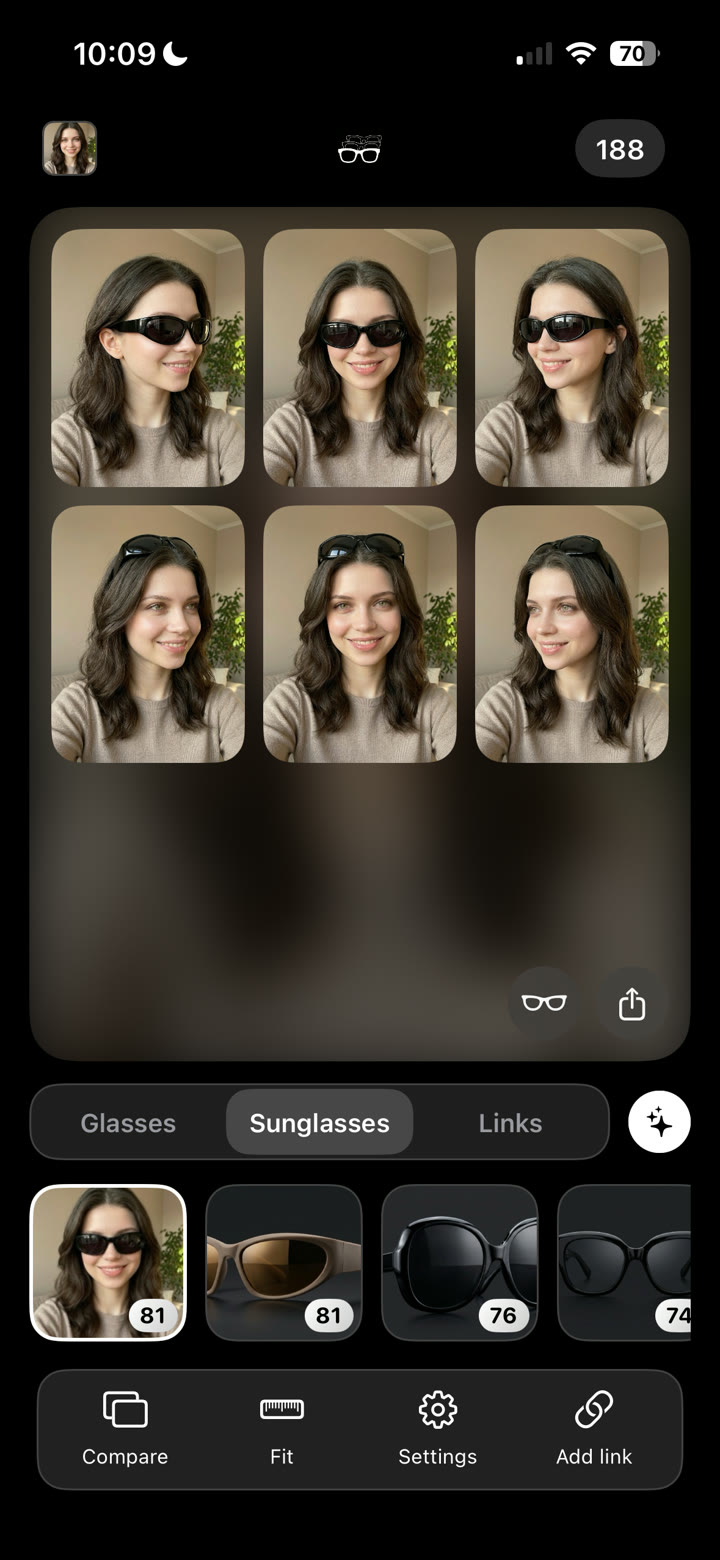
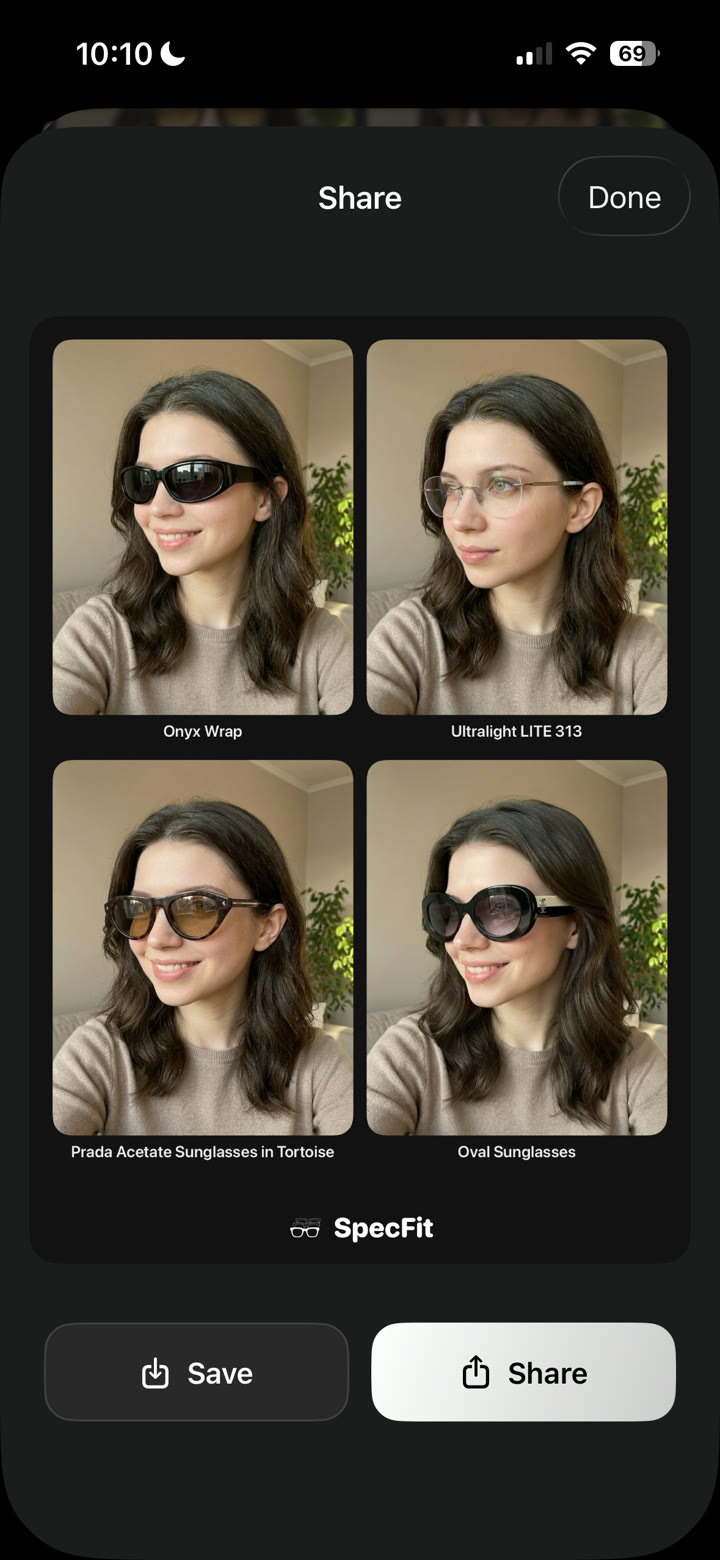
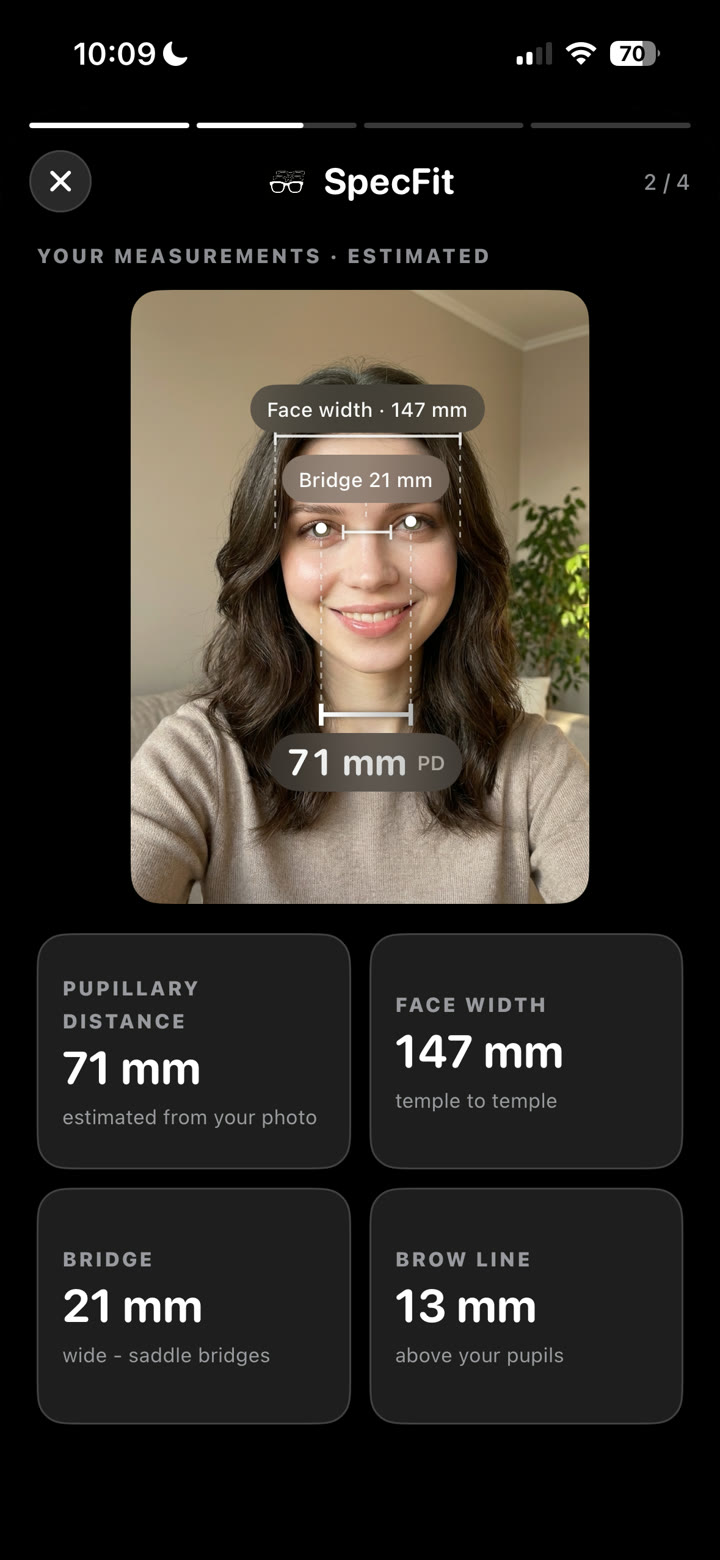
SpecFit springer det ødelagte kameratrin helt over. Indsæt et produktlink, et foto eller en TikTok-video.
Den scanner dit ansigt én gang og viser derefter stellet på dit eget foto.


Læs mere om hvordan du prøver briller med et foto.
Eller se er virtuelle prøvninger præcise?
Spring det ødelagte værktøj over. Indsæt et butikslink, eller tag et foto af et par. SpecFit viser det stel på dit ansigt.

Spørgsmål
Hvorfor virker min virtuelle brilleprøvning ikke?
De fleste årsager er simple. Kameraadgang kan være slået fra, eller appen kan være gammel. Tjek dem først.
Hvorfor siger virtuel prøvning, at den ikke kan få adgang til mit kamera?
Kameraadgang er slået fra i din browser eller telefonens indstillinger. En anden app kan allerede bruge kameraet. Tjek Indstillinger og browserens adressefelt.
Virker virtuel prøvning på alle iPhones?
Nej. Live 3D-scanninger kræver Face IDs kamera. Ældre iPhones uden det kan stadig bruge en fotobaseret prøvning.
Hvad kan jeg gøre, hvis en butiks prøveværktøj forbliver i stykker?
Prøv løsningerne i dette indlæg først. Hvis det stadig ikke loader, så brug et værktøj, der virker fra et link i stedet. Du kan prøve det nøjagtige stel på dit eget foto.