 SpecFit
虚拟试戴用不了?教你怎么解决
虚拟试戴工具常常因为一些小问题而失灵。这份清单能迅速解决大多数情况。
先检查摄像头权限
大多数失灵的试戴工具都是因为读不到摄像头。检查以下两个地方。
- 浏览器地址栏:点一下摄像头图标,把这个网站设为允许。
- Safari 设置:进入设置、Safari、摄像头,确认没有被设为拒绝。
- iOS 设置:进入设置、隐私、摄像头,把该应用的开关打开。
- 刚安装的应用:删除并重新安装该应用,让它再次弹出权限请求。
- 系统更新之后:每次 iOS 更新后,重新检查一次权限设置。
按顺序试试这些方法
依次试试下面每一步,摄像头画面出现就可以停止。
- 换一个浏览器。Safari 不行就试试 Chrome,反过来也可以。
- 不要用应用内置浏览器,改用 Safari 或 Chrome 打开链接。
- 关闭其他正在用摄像头的应用,在应用切换器里把它们划掉。
- 更新 iOS,进入设置、通用、软件更新。
- 更新该应用,看看 App Store 里有没有待更新的版本。
- 换个网络,Wi-Fi 换成移动数据,或反过来试试。
- 清除缓存,或者在隐私浏览窗口中打开页面。
- 暂时关闭广告或隐私拦截插件,再重新加载页面。
- 重启手机,这能清掉一些卡住的小故障。
- 换一台设备试试,比如平板或另一台手机(如果有的话)。
不是每台 iPhone 都能用全部功能
有些工具需要面容 ID 的 3D 摄像头。带主屏幕按钮的老款 iPhone 无法运行这类功能。
基于照片的试戴功能在任何 iPhone 上都能用。
检查光线、头发和手机角度
一张清晰的照片,需要注意四个小细节。
- 光线:面对窗户,而不是让强光从背后照过来。
- 你现在戴的眼镜:先摘掉身上现有的眼镜。
- 头发:把头发从额头和眉线处拨开。
- 手机:端在视线高度,正对着自己。
- 背景:如果可以,站在一面素色墙前。
如果某家店的工具一直用不了
大店铺往往都是自己搭建试戴工具。上面的检查步骤能解决大多数问题。
如果某家店始终用不了,可以试试能从任意链接生效的工具。
怎么判断是网站的问题,而不是手机的问题
- 完全没有弹出摄像头请求:很可能是页面的脚本没有加载成功。
- 加载图标一直转不停:很可能是服务器卡住或宕机了。
- 报错信息含糊不清:这通常是网站本身的问题,不是你的设置。
- 某款镜框能用,另一款不能:问题出在那款镜框自己的图片上。
- Wi-Fi 能用,移动数据不能:这是网络或防火墙的问题,不是手机的问题。
用一个备用工具,跳过摄像头环节
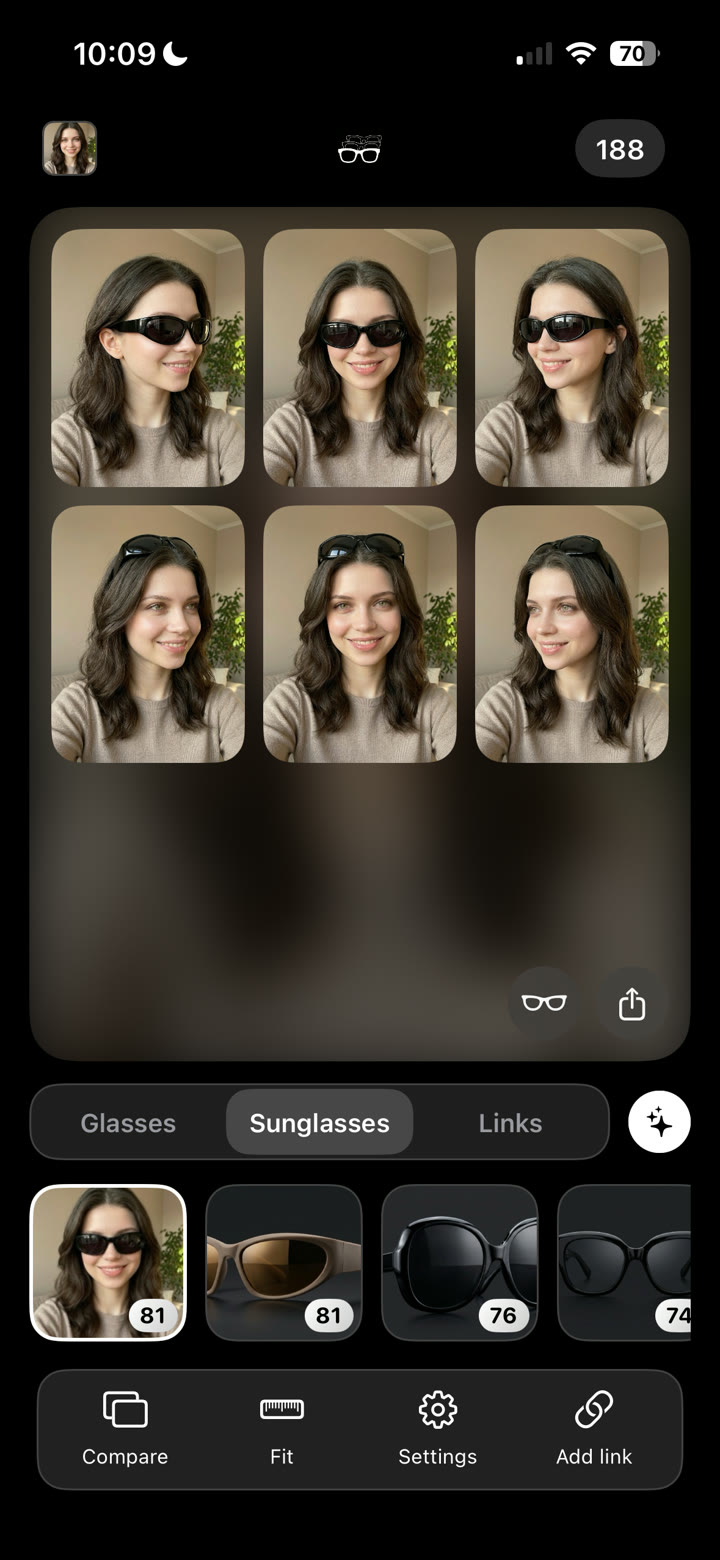
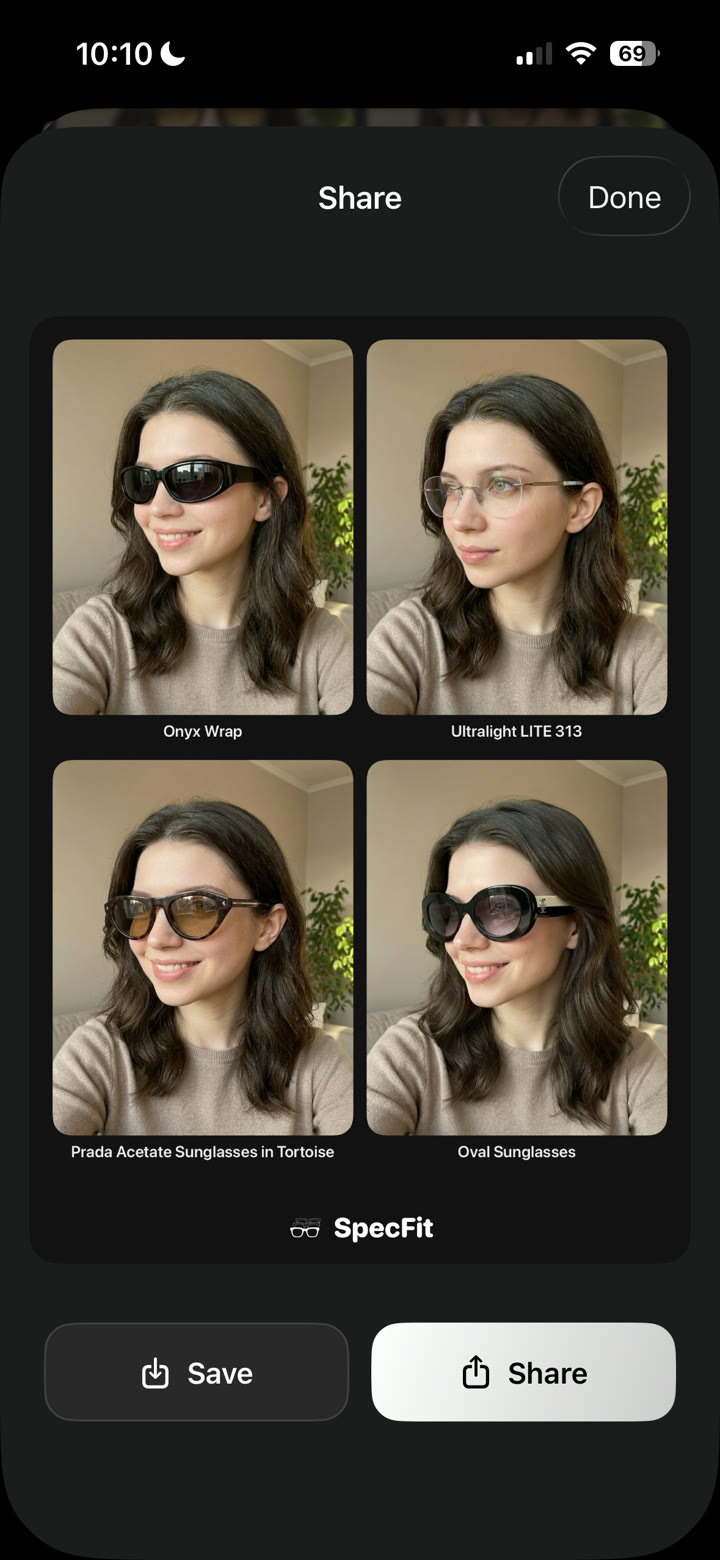
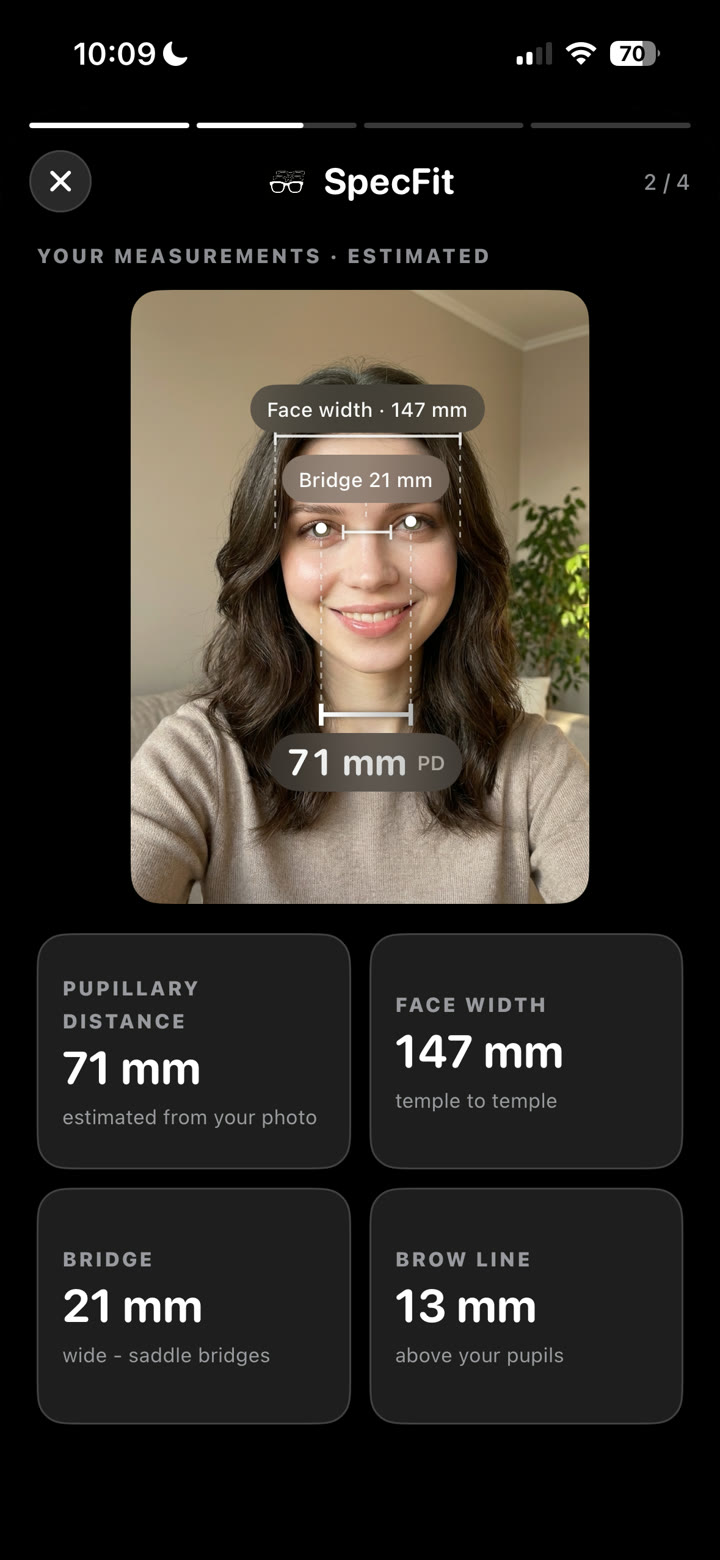
SpecFit 完全跳过容易出问题的摄像头环节。只需粘贴商品链接、上传照片,或分享一段 TikTok 视频。
它先扫描一次你的脸,再把镜框渲染在你自己的照片上。


更多内容请看怎样用照片试戴眼镜。
或者看看虚拟试戴准不准?
跳过失灵的工具。粘贴一个店铺链接,或拍一张实物眼镜的照片。SpecFit 就能把那款镜框展示在你的脸上。

常见问题
为什么我的虚拟试戴用不了?
大多数原因都很简单:可能是摄像头权限没开,或者应用版本太旧。先检查这两点。
为什么虚拟试戴提示无法访问摄像头?
可能是浏览器或手机设置里关闭了摄像头权限,也可能是另一个应用正在占用摄像头。检查一下系统设置和浏览器地址栏。
虚拟试戴能在所有 iPhone 上用吗?
不能。实时三维扫描需要面容 ID 的摄像头。没有面容 ID 的老款 iPhone,仍然可以使用基于照片的试戴功能。
如果某家店的试戴工具一直用不了怎么办?
先试试本文里的这些方法。如果还是加载不出来,就换一个能靠链接生效的工具,照样能在你自己的照片上试戴那款镜框。