 SpecFit
Virtuaalinen sovitus ei toimi? Näin korjaat sen
Virtuaalinen sovitustyökalu voi hajota pienistä syistä. Tämä lista korjaa useimmat niistä nopeasti.
Tarkista kameran käyttöoikeus ensin
Useimmat rikkinäiset sovitukset eivät näe kameraasi. Tarkista kaksi paikkaa.
- Selaimen palkki: Napauta kameran kuvaketta. Aseta sivusto sallituksi.
- Safari-asetukset: Siirry kohtaan Asetukset, Safari, Kamera. Varmista, ettei se ole kiellettynä.
- iOS-asetukset: Siirry kohtaan Asetukset, Tietosuoja, Kamera. Ota sovelluksen kytkin käyttöön.
- Uusi asennus: Poista ja asenna sovellus uudelleen, jotta se kysyy lupaa uudelleen.
- Päivityksen jälkeen: Tarkista käyttöoikeudet uudelleen kerran minkä tahansa iOS-päivityksen jälkeen.
Käy näitä korjauksia läpi järjestyksessä
Kokeile joka vaihetta alla. Pysähdy, kun kamera latautuu.
- Vaihda selainta. Kokeile Chromea, jos Safari ei toimi, tai toisin päin.
- Poistu sovelluksen sisäisistä selaimista. Avaa linkki sen sijaan Safarissa tai Chromessa.
- Sulje muut kamerasovellukset. Pyyhkäise ne pois sovellusvaihtajassa.
- Päivitä iOS. Siirry kohtaan Asetukset, Yleiset, Ohjelmistopäivitys.
- Päivitä sovellus. Tarkista App Storesta odottava päivitys.
- Vaihda verkkoa. Kokeile Wi-Fiä mobiilidatan sijaan, tai toisin päin.
- Tyhjennä välimuisti. Tai avaa sivu yksityisessä ikkunassa.
- Pysäytä mainosten tai tietosuojan estäjät. Lataa sivu sitten uudelleen.
- Käynnistä puhelin uudelleen. Tämä poistaa pienet, jumittuneet häiriöt.
- Kokeile eri laitetta. Tablettia tai toista puhelinta, jos sinulla on sellainen.
Jokainen iPhone ei osaa kaikkea
Jotkin työkalut tarvitsevat Face ID:n 3D-kameran. Vanhemmat Home-painikkeelliset iPhonet eivät voi käyttää niitä.
Kuvaan perustuva sovitus toimii yhä millä tahansa iPhonella.
Tarkista valo, hiukset ja puhelimen kulma
Selkeä kuva tarvitsee neljä pientä asiaa.
- Valo: Käänny ikkunaa kohti, ei kirkasta valoa takanasi.
- Omat silmälasisi: Riisu silmälasit, jos pidät niitä nyt.
- Hiukset: Työnnä ne pois otsalta ja kulmakarvalinjalta.
- Puhelin: Pidä sitä silmien korkeudella, suoraan edessäsi.
- Tausta: Seiso yksinkertaista seinää vasten, jos voit.
Jos yhden kaupan työkalu pysyy rikkinäisenä
Suuret kaupat rakentavat omat sovitustyökalunsa. Yllä olevat tarkistukset korjaavat useimmat niistä.
Jos yksi kauppa pysyy toimimattomana, kokeile työkalua, joka toimii mistä tahansa linkistä.
Merkkejä, että vika on sivustossa, ei puhelimessasi
- Kameran lupaa ei kysytä lainkaan: Sivun skripti todennäköisesti epäonnistui latautumaan.
- Pyörivä kuvake, joka ei pysähdy koskaan: Palvelin on todennäköisesti jumissa tai alhaalla.
- Epämääräinen virheviesti: Usein sivuston virhe, ei omat asetuksesi.
- Toimii yhdellä kehyksellä, ei toisella: Kyseisen kehyksen oma kuva on ongelma.
- Toimii Wi-Fillä, ei datalla: Verkko- tai palomuuriongelma, ei puhelimesi.
Ohita kamera varatyökalulla
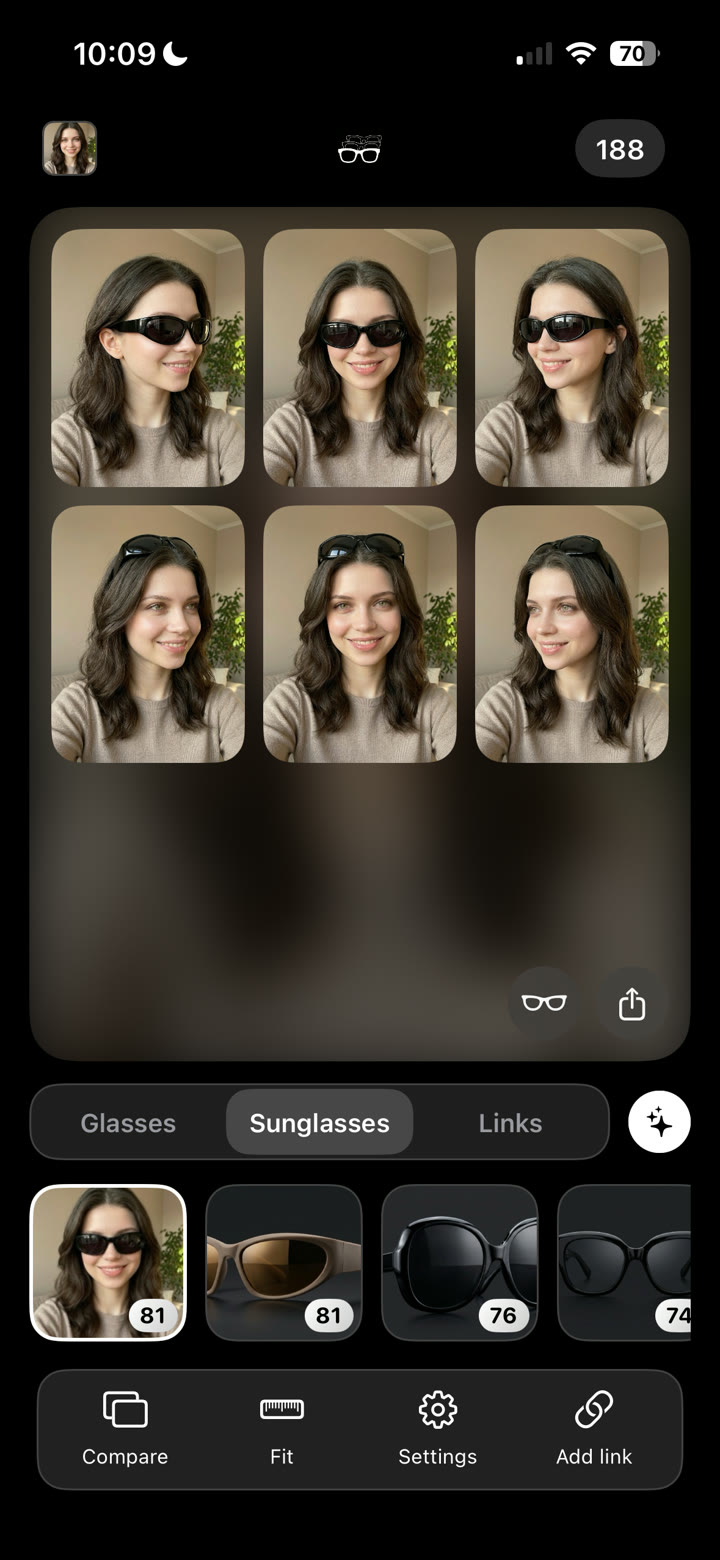
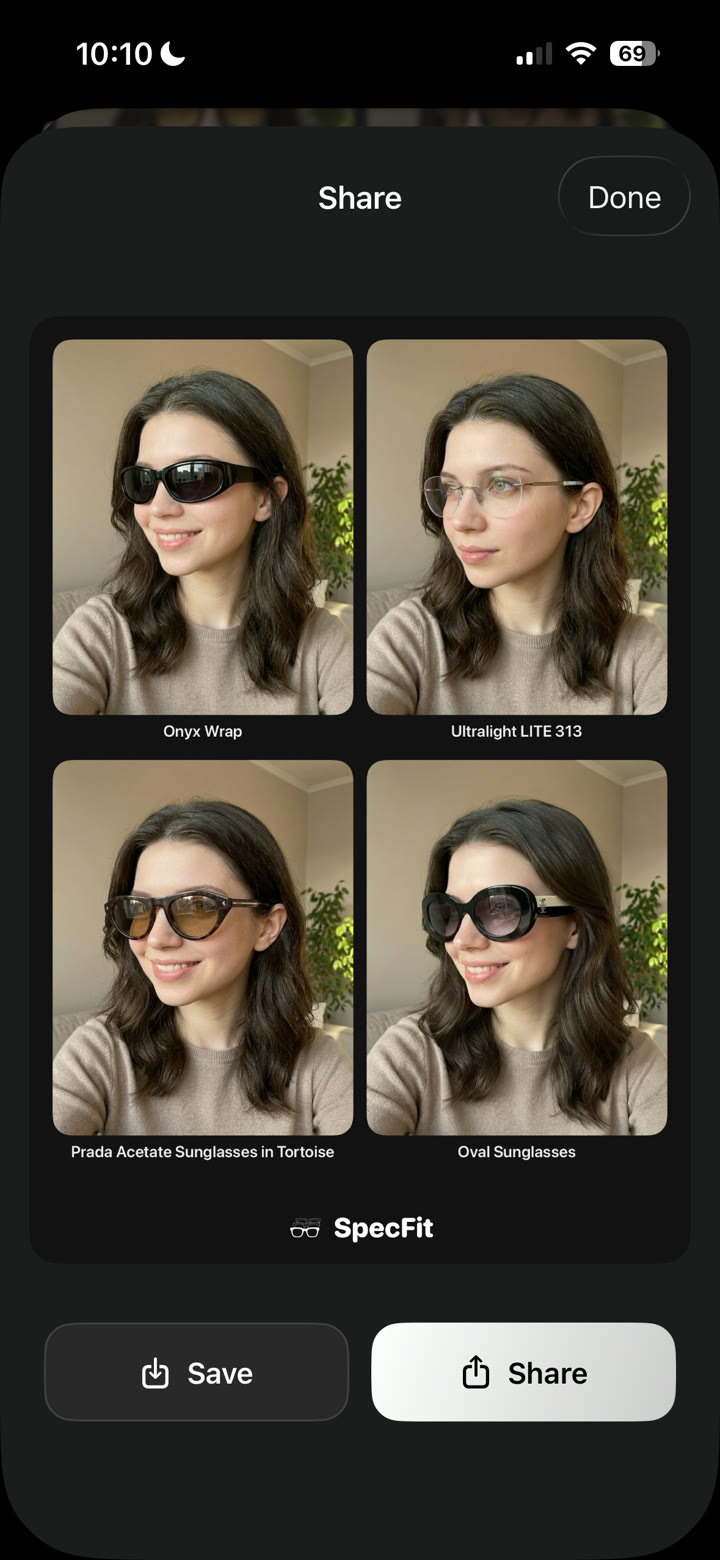
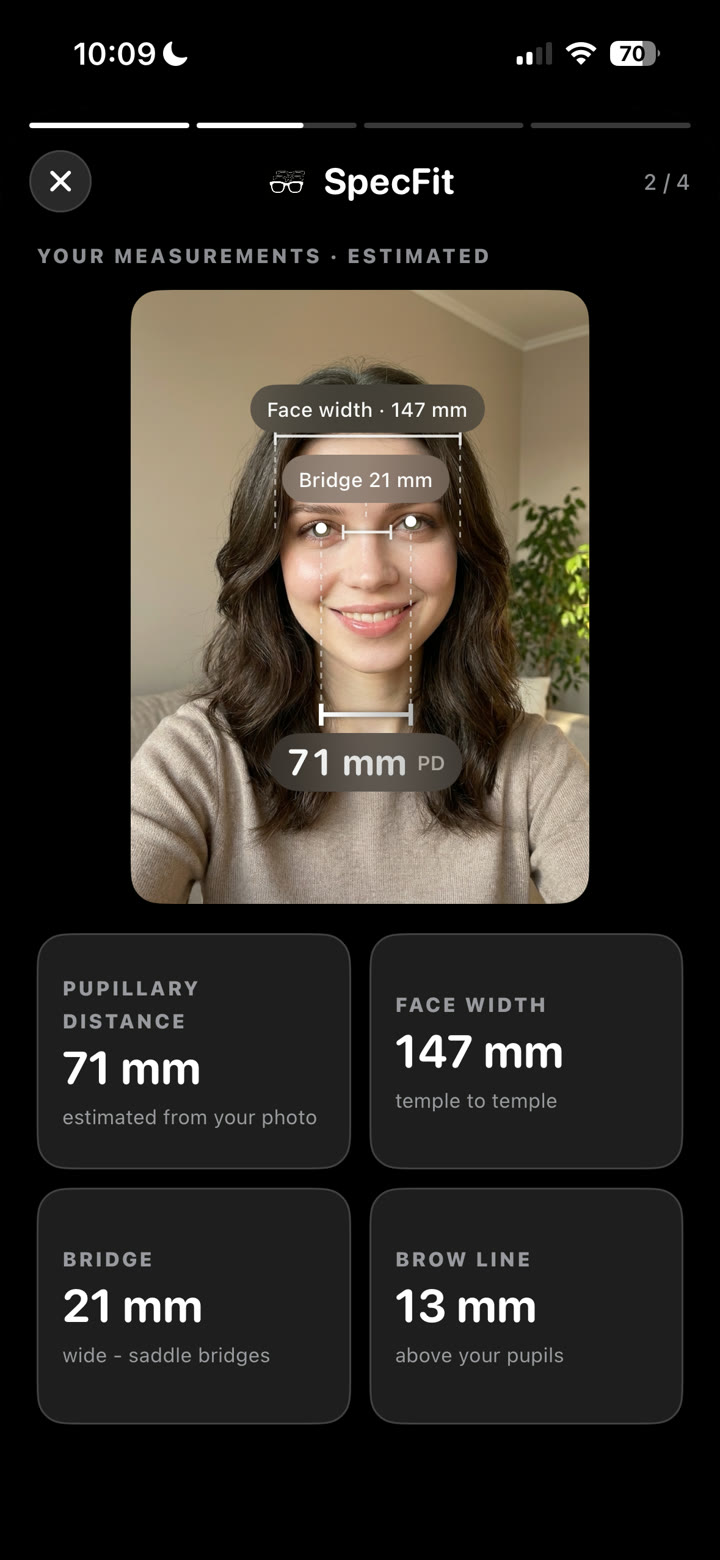
SpecFit ohittaa rikkinäisen kameravaiheen kokonaan. Liitä tuotelinkki, valokuva tai TikTok-video.
Se skannaa kasvosi kerran, ja sen jälkeen renderöi kehyksen omaan kuvaasi.


Lue lisää kohdasta kuinka sovittaa silmälaseja valokuvalla.
Tai katso ovatko virtuaaliset sovitukset tarkkoja?
Ohita rikkinäinen työkalu. Liitä kaupan linkki tai kuvaa pari laseja. SpecFit näyttää kyseisen kehyksen kasvoillasi.

Kysymyksiä
Miksi virtuaalinen sovitus ei toimi?
Useimmat syyt ovat yksinkertaisia. Kameran käyttöoikeus voi olla pois päältä, tai sovellus voi olla vanha. Tarkista ne ensin.
Miksi virtuaalinen sovitus sanoo, ettei se pääse käsiksi kameraani?
Kameran käyttöoikeus on pois päältä selaimesi tai puhelimesi asetuksissa. Toinen sovellus voi käyttää kameraa jo. Tarkista Asetukset ja selaimen osoitepalkki.
Toimiiko virtuaalinen sovitus joka iPhonessa?
Ei. Suorat 3D-skannaukset tarvitsevat Face ID:n kameran. Vanhemmat iPhonet, joissa sitä ei ole, voivat yhä käyttää kuvaan perustuvaa sovitusta.
Mitä voin tehdä, jos kaupan sovitustyökalu pysyy rikkinäisenä?
Kokeile tämän artikkelin korjauksia ensin. Jos se ei vielä latautuu, käytä sen sijaan työkalua, joka toimii linkistä. Voit sovittaa kyseisen kehyksen omaan kuvaasi.