 SpecFit
Virtueel bril passen werkt niet? Zo los je het op
Een tool om virtueel bril te passen kan om kleine redenen stuk zijn. Deze lijst lost de meeste snel op.
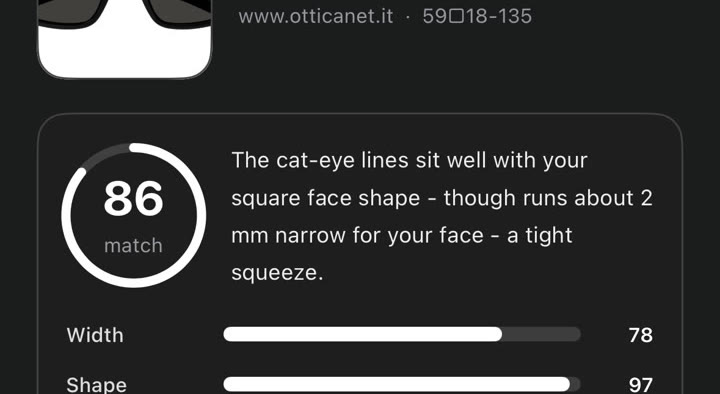
Check eerst de cameratoegang
De meeste kapotte pasvorm-tools kunnen je camera niet zien. Check twee plekken.
- Browserbalk: Tik op het camera-icoon. Zet de site op Toestaan.
- Safari-instellingen: Ga naar Instellingen, Safari, Camera. Zorg dat het niet op Weigeren staat.
- iOS-instellingen: Ga naar Instellingen, Privacy, Camera. Zet de schakelaar van de app aan.
- Nieuwe installatie: Verwijder de app en installeer opnieuw, zodat hij weer vraagt.
- Na een update: Check de rechten één keer opnieuw na elke iOS-update.
Doorloop deze oplossingen in volgorde
Probeer elke stap hieronder. Stop zodra de camera laadt.
- Wissel van browser. Probeer Chrome als Safari niet werkt, of andersom.
- Verlaat in-app-browsers. Open de link in Safari of Chrome in plaats daarvan.
- Sluit andere camera-apps. Veeg ze weg in je app-wisselaar.
- Update iOS. Ga naar Instellingen, Algemeen, Software-update.
- Update de app. Check de App Store voor een update die nog klaarstaat.
- Wissel van netwerk. Probeer wifi in plaats van mobiele data, of andersom.
- Wis je cache. Of open de pagina in een privévenster.
- Zet advertentie- of privacyblokkers op pauze. Laad de pagina dan opnieuw.
- Start je telefoon opnieuw. Dit verhelpt kleine, vastgelopen storingen.
- Probeer een ander toestel. Een tablet of een andere telefoon, als je die hebt.
Niet elke iPhone kan alles
Sommige tools hebben de 3D-camera van Face ID nodig. Oudere iPhones met een thuisknop kunnen die niet draaien.
Een foto-gebaseerde pasvorm-tool werkt nog steeds op elke iPhone.
Check je licht, haar en telefoonhoek
Een duidelijke foto heeft vier kleine dingen nodig.
- Licht: Ga voor een raam staan, niet met fel licht achter je.
- Je bril: Doe een bril die je nu draagt af.
- Haar: Duw het van je voorhoofd en wenkbrauwlijn.
- Telefoon: Houd hem op ooghoogte, recht naar je gericht.
- Achtergrond: Sta tegen een rustige muur als dat kan.
Als de tool van één winkel kapot blijft
Grote winkels bouwen elk hun eigen tool om bril te passen. De checks hierboven lossen de meeste op.
Blijft één winkel uitvallen, probeer dan een tool die werkt vanaf elke link.
Tekenen dat het de site is, niet je telefoon
- Helemaal geen cameravraag: Het script van de pagina is waarschijnlijk niet geladen.
- Een laadanimatie die nooit stopt: De server zit waarschijnlijk vast of ligt plat.
- Een vage foutmelding: Vaak een bug op de site, niet je instellingen.
- Werkt bij één montuur, niet bij een ander: De afbeelding van dat montuur is het probleem.
- Werkt op wifi, niet op data: Een netwerk- of firewallprobleem, niet je telefoon.
Sla de camera over met een alternatieve tool
SpecFit slaat de kapotte camerastap helemaal over. Plak een productlink, een foto, of een TikTok-video.
Het scant je gezicht één keer, en rendert dan het montuur op je eigen foto.


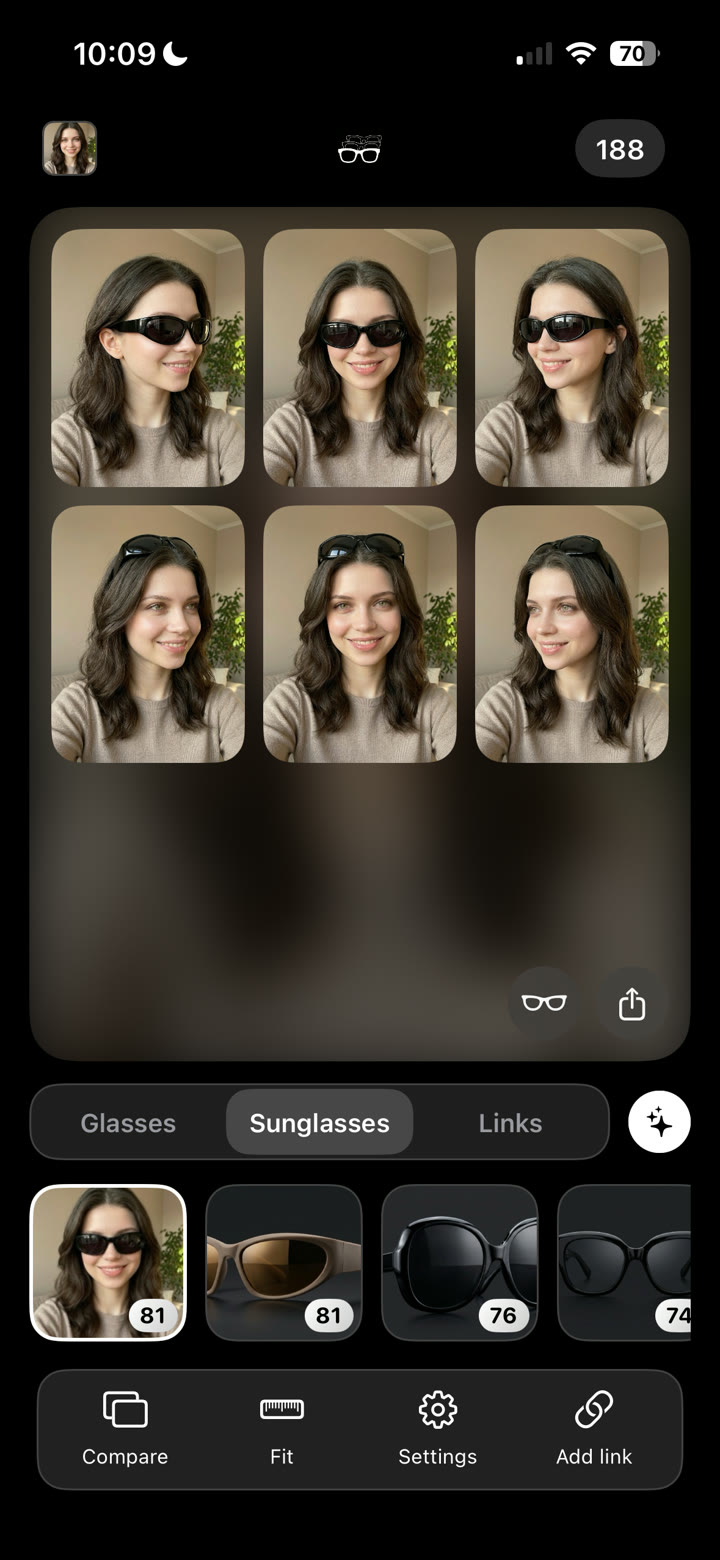
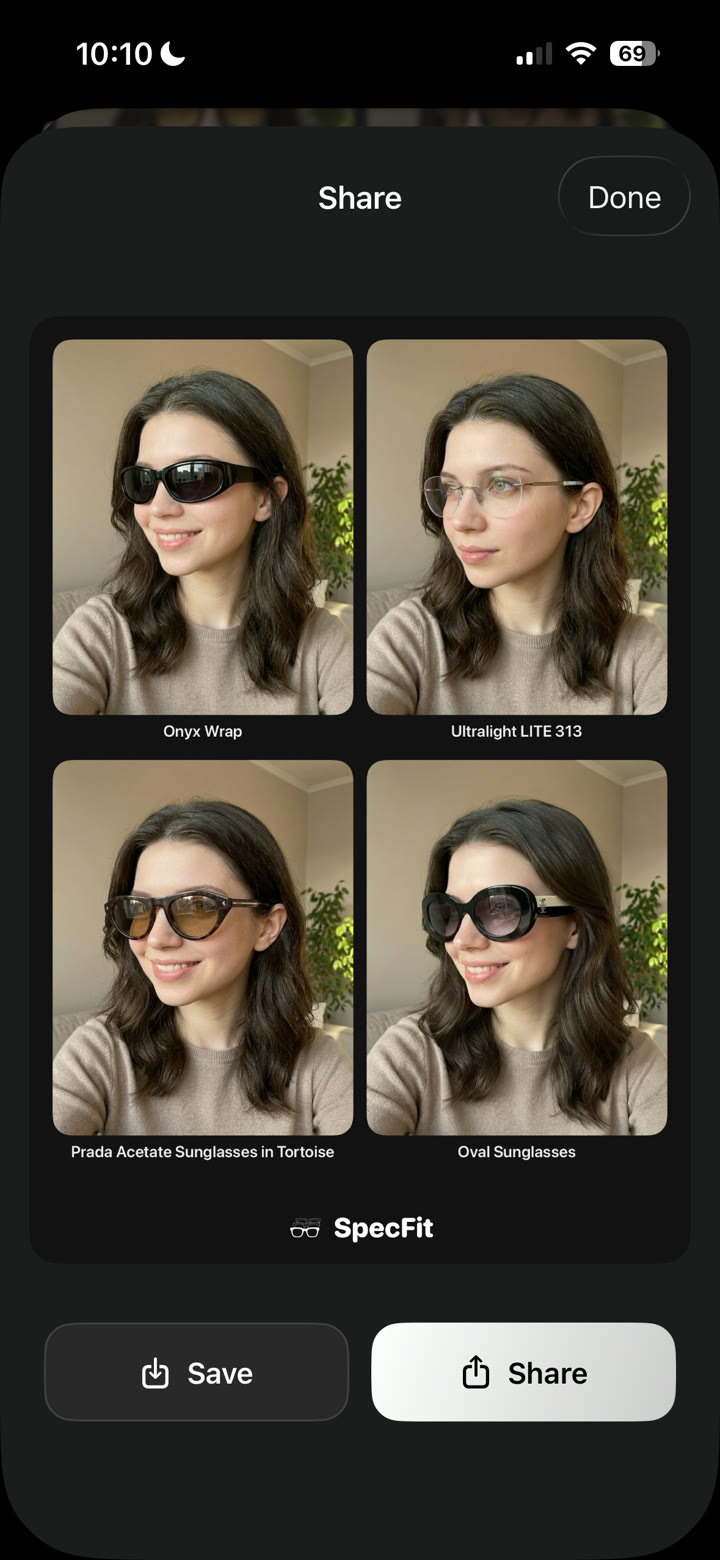
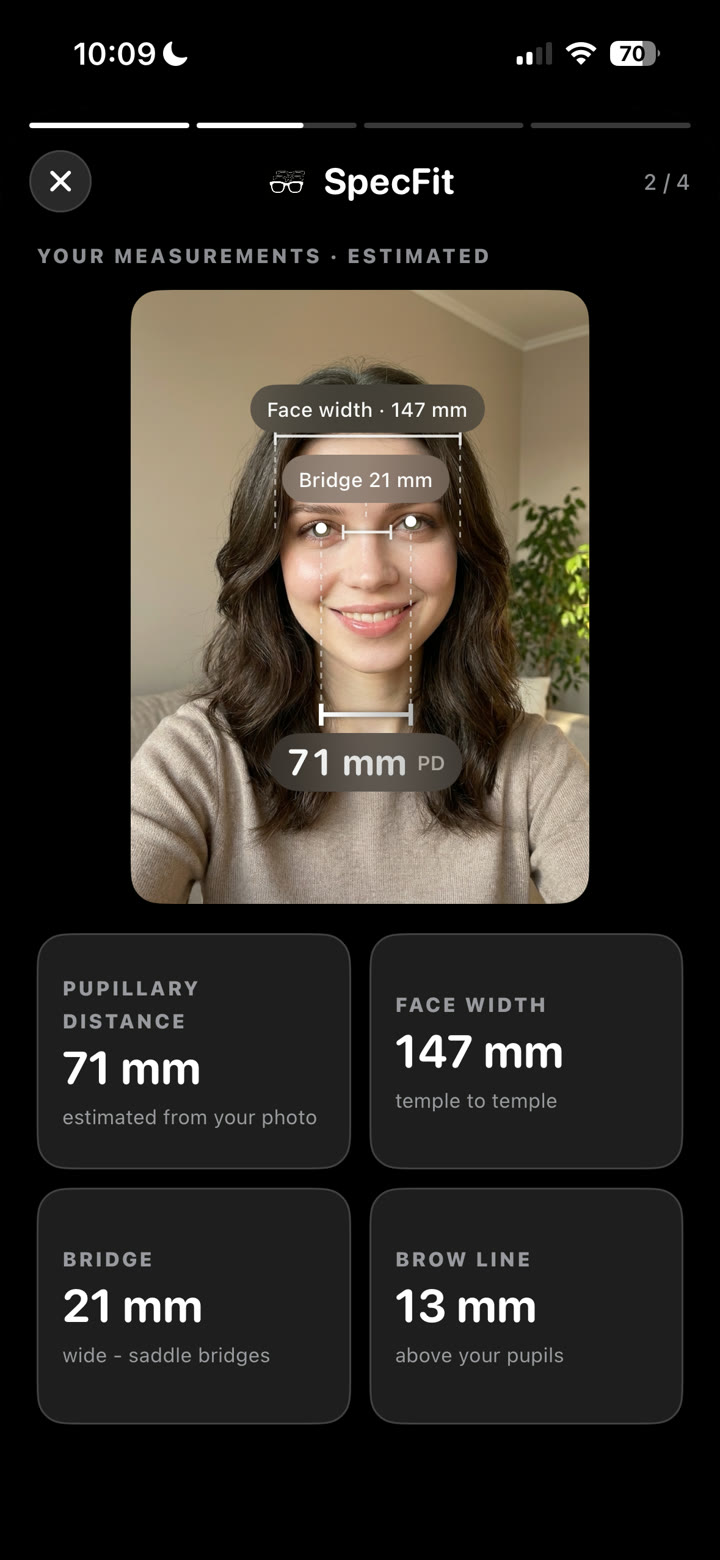
Lees meer over hoe je een bril past met een foto.
Of check zijn virtuele pasbeurten nauwkeurig?
Sla de kapotte tool over. Plak een winkellink of maak een foto van een bril. SpecFit toont dat montuur op je gezicht.

Vragen
Waarom werkt virtueel bril passen niet?
De meeste oorzaken zijn simpel. Cameratoegang staat mogelijk uit, of de app is verouderd. Check die eerst.
Waarom zegt virtueel bril passen dat het mijn camera niet kan gebruiken?
Cameratoegang staat uit in je browser- of telefooninstellingen. Een andere app gebruikt de camera misschien al. Check Instellingen en de adresbalk van de browser.
Werkt virtueel bril passen op elke iPhone?
Nee. Live 3D-scans hebben de camera van Face ID nodig. Oudere iPhones zonder die camera kunnen nog steeds een foto-gebaseerde pasvorm-tool gebruiken.
Wat kan ik doen als de pasvorm-tool van een winkel kapot blijft?
Probeer eerst de oplossingen in dit artikel. Laadt het nog steeds niet, gebruik dan een tool die werkt vanaf een link. Je kunt dat precieze montuur op je eigen foto passen.