 SpecFit
Wirtualna przymiarka nie działa? Tak to naprawisz
Narzędzie do wirtualnej przymiarki może się zepsuć z drobnych powodów. Ta lista naprawia większość z nich szybko.
Najpierw sprawdź dostęp do kamery
Większość zepsutych przymiarek nie widzi Twojej kamery. Sprawdź dwa miejsca.
- Pasek przeglądarki: dotknij ikony kamery. Ustaw witrynę na Zezwól.
- Ustawienia Safari: wejdź w Ustawienia, Safari, Kamera. Sprawdź, czy nie jest ustawione na Odmów.
- Ustawienia iOS: wejdź w Ustawienia, Prywatność, Kamera. Włącz przełącznik dla tej aplikacji.
- Nowa instalacja: usuń i zainstaluj aplikację ponownie, żeby zapytała o dostęp jeszcze raz.
- Po aktualizacji: po każdej aktualizacji iOS sprawdź uprawnienia jeszcze raz.
Przejdź przez te kroki po kolei
Wypróbuj każdy krok poniżej. Zatrzymaj się, gdy kamera się wczyta.
- Zmień przeglądarkę. Wypróbuj Chrome, jeśli zawodzi Safari, albo odwrotnie.
- Opuść przeglądarki wewnątrz aplikacji. Otwórz link w Safari albo Chrome.
- Zamknij inne aplikacje korzystające z kamery. Zamknij je w przełączniku aplikacji.
- Zaktualizuj iOS. Wejdź w Ustawienia, Ogólne, Uaktualnienie oprogramowania.
- Zaktualizuj aplikację. Sprawdź App Store w poszukiwaniu oczekującej aktualizacji.
- Zmień sieć. Wypróbuj Wi-Fi zamiast danych mobilnych, albo odwrotnie.
- Wyczyść pamięć podręczną. Albo otwórz stronę w oknie prywatnym.
- Wyłącz blokady reklam albo prywatności. Potem odśwież stronę.
- Zrestartuj telefon. To usuwa drobne, zawieszone błędy.
- Wypróbuj inne urządzenie. Tablet albo inny telefon, jeśli go masz.
Nie każdy iPhone poradzi sobie z wszystkim
Niektóre narzędzia potrzebują kamery 3D z Face ID. Starsze iPhony z przyciskiem Home nie mogą ich uruchomić.
Przymiarka działająca ze zdjęcia wciąż działa na każdym iPhonie.
Sprawdź światło, włosy i kąt telefonu
Dobre zdjęcie potrzebuje czterech małych rzeczy.
- Światło: zwróć się twarzą do okna, nie do mocnego światła za Tobą.
- Twoje okulary: zdejmij okulary, które właśnie masz na sobie.
- Włosy: odsuń je z czoła i linii brwi.
- Telefon: trzymaj go na wysokości oczu, skierowany na Ciebie wprost.
- Tło: jeśli możesz, stań przy gładkiej ścianie.
Jeśli narzędzie jednego sklepu wciąż nie działa
Każdy duży sklep buduje własne narzędzie do przymiarki. Powyższe sprawdzenia naprawiają większość z nich.
Jeśli jeden sklep wciąż nie działa, wypróbuj narzędzie, które działa z każdego linku.
Oznaki, że to wina strony, nie Twojego telefonu
- Żadnej prośby o kamerę: skrypt strony najpewniej się nie wczytał.
- Kółko ładowania, które się nie zatrzymuje: serwer prawdopodobnie zawiesił się albo nie działa.
- Niejasny komunikat błędu: często błąd strony, nie Twoich ustawień.
- Działa na jednej oprawce, nie na innej: problemem jest obraz tej konkretnej oprawki.
- Działa na Wi-Fi, nie na danych: problem sieci albo zapory, nie Twojego telefonu.
Pomiń kamerę narzędziem zapasowym
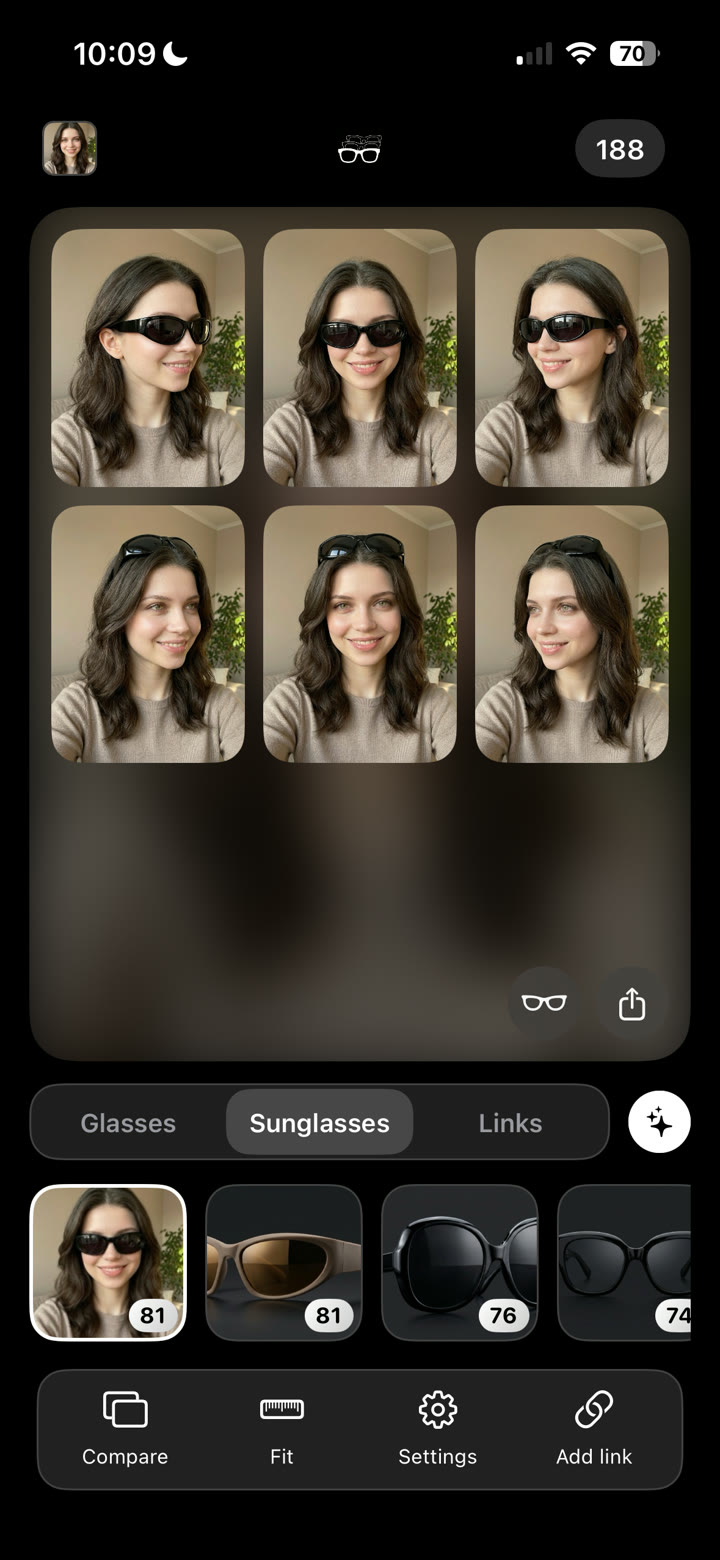
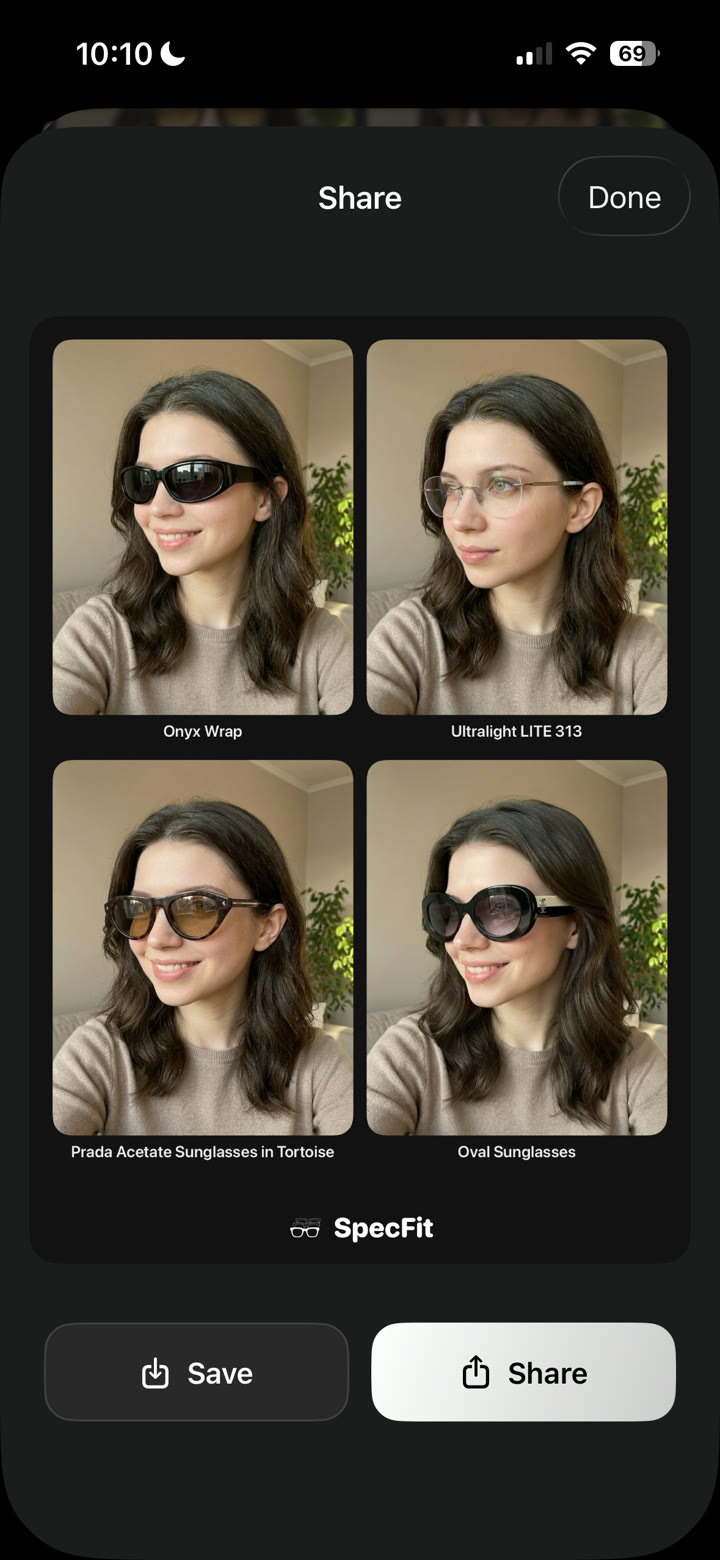
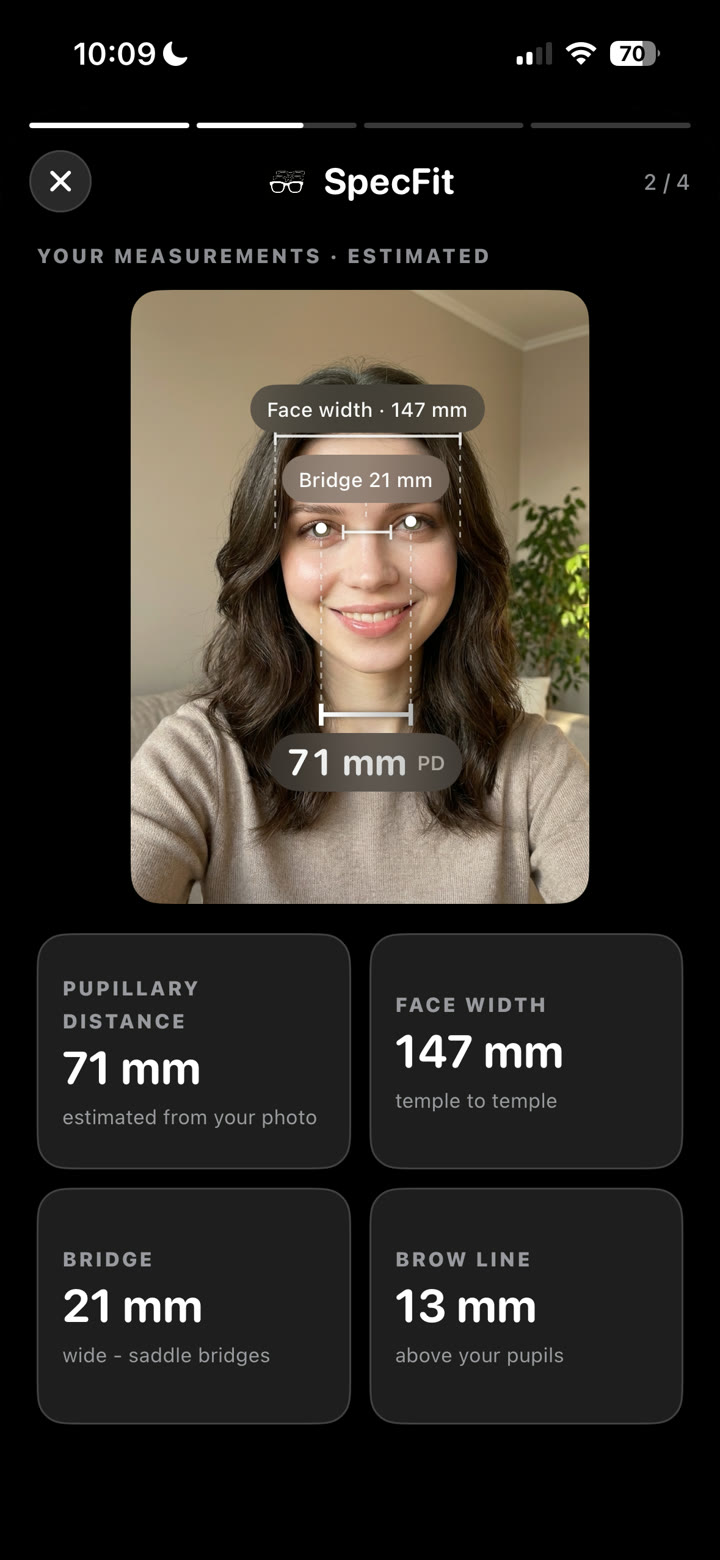
SpecFit całkowicie pomija zepsuty krok z kamerą. Wklej link do produktu, zdjęcie albo film z TikToka.
Skanuje Twoją twarz jeden raz, a potem renderuje oprawki na Twoim własnym zdjęciu.


Przeczytaj więcej o tym, jak przymierzyć okulary ze zdjęcia.
Albo sprawdź, czy wirtualne przymiarki są dokładne.
Pomiń zepsute narzędzie. Wklej link do sklepu albo zrób zdjęcie okularów. SpecFit pokaże te oprawki na Twojej twarzy.

Pytania
Czemu moja wirtualna przymiarka nie działa?
Większość przyczyn jest prosta. Dostęp do kamery może być wyłączony, albo aplikacja może być stara. Sprawdź to najpierw.
Czemu przymiarka mówi, że nie ma dostępu do kamery?
Dostęp do kamery jest wyłączony w ustawieniach przeglądarki albo telefonu. Inna aplikacja może już korzystać z kamery. Sprawdź Ustawienia i pasek adresu przeglądarki.
Czy wirtualna przymiarka działa na każdym iPhonie?
Nie. Skany 3D na żywo potrzebują kamery Face ID. Starsze iPhony bez niej wciąż mogą używać przymiarki ze zdjęcia.
Co zrobić, jeśli narzędzie przymiarki w sklepie wciąż nie działa?
Najpierw wypróbuj naprawy z tego wpisu. Jeśli wciąż się nie wczytuje, użyj narzędzia, które działa z linku. Możesz wypróbować dokładnie te oprawki na własnym zdjęciu.