 SpecFit
Coba virtual tidak berfungsi? Begini cara memperbaikinya
Alat coba virtual bisa rusak karena alasan-alasan kecil. Daftar ini memperbaiki sebagian besar masalah itu dengan cepat.
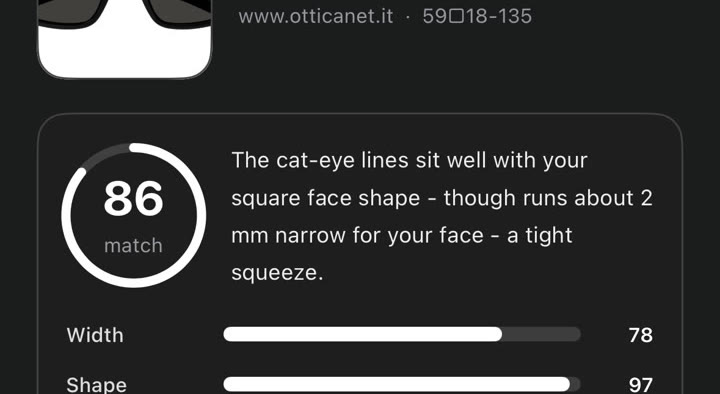
Periksa akses kamera dulu
Kebanyakan coba virtual yang rusak tidak bisa melihat kameramu. Periksa dua tempat ini.
- Bilah browser: Ketuk ikon kamera. Atur situsnya ke Izinkan.
- Pengaturan Safari: Buka Pengaturan, Safari, Kamera. Pastikan tidak diatur ke Tolak.
- Pengaturan iOS: Buka Pengaturan, Privasi, Kamera. Nyalakan toggle untuk aplikasinya.
- Instalasi baru: Hapus dan instal ulang aplikasinya agar meminta izin lagi.
- Setelah update: Periksa ulang izin sekali setiap setelah update iOS.
Lakukan perbaikan ini secara berurutan
Coba setiap langkah di bawah ini. Berhenti begitu kameranya muncul.
- Ganti browser. Coba Chrome jika Safari gagal, atau sebaliknya.
- Hindari browser dalam aplikasi. Buka link-nya di Safari atau Chrome.
- Tutup aplikasi kamera lain. Geser aplikasi itu keluar di app switcher-mu.
- Perbarui iOS. Buka Pengaturan, Umum, Pembaruan Perangkat Lunak.
- Perbarui aplikasinya. Periksa App Store untuk update yang tertunda.
- Ganti jaringan. Coba Wi-Fi daripada data seluler, atau sebaliknya.
- Hapus cache-mu. Atau buka halamannya di jendela privat.
- Nonaktifkan sementara pemblokir iklan atau privasi. Lalu muat ulang halamannya.
- Restart ponselmu. Ini membersihkan gangguan kecil yang macet.
- Coba perangkat lain. Tablet atau ponsel lain, kalau kamu punya.
Tidak semua iPhone bisa melakukan semuanya
Sebagian alat membutuhkan kamera 3D Face ID. iPhone lama dengan tombol Home tidak bisa menjalankannya.
Coba virtual berbasis foto tetap berfungsi di iPhone mana pun.
Periksa cahaya, rambut, dan sudut ponselmu
Gambar yang jelas membutuhkan empat hal kecil.
- Cahaya: Hadap ke jendela, bukan cahaya terang di belakangmu.
- Kacamatamu: Lepas kacamata apa pun yang kamu pakai sekarang.
- Rambut: Dorong ke belakang dari dahi dan garis alismu.
- Ponsel: Pegang setinggi mata, menghadapmu langsung.
- Latar belakang: Berdirilah di depan dinding polos jika bisa.
Jika alat satu toko tetap rusak
Toko-toko besar masing-masing membuat alat coba virtualnya sendiri. Pemeriksaan di atas memperbaiki sebagian besarnya.
Jika satu toko tetap tidak berfungsi, coba alat yang bekerja dari link apa pun.
Tanda bahwa masalahnya di situs, bukan ponselmu
- Tidak ada permintaan kamera sama sekali: Skrip halamannya mungkin gagal dimuat.
- Spinner yang tidak pernah berhenti: Servernya mungkin macet atau mati.
- Pesan error yang kurang jelas: Biasanya bug situs, bukan pengaturanmu.
- Berfungsi di satu bingkai, tidak di bingkai lain: Gambar bingkai itu sendiri yang jadi masalah.
- Berfungsi di Wi-Fi, tidak di data: Masalah jaringan atau firewall, bukan ponselmu.
Lewati kamera dengan alat alternatif
SpecFit sama sekali melewati langkah kamera yang sering rusak itu. Tempel link produk, foto, atau video TikTok.
SpecFit memindai wajahmu sekali, lalu merender bingkainya di fotomu sendiri.


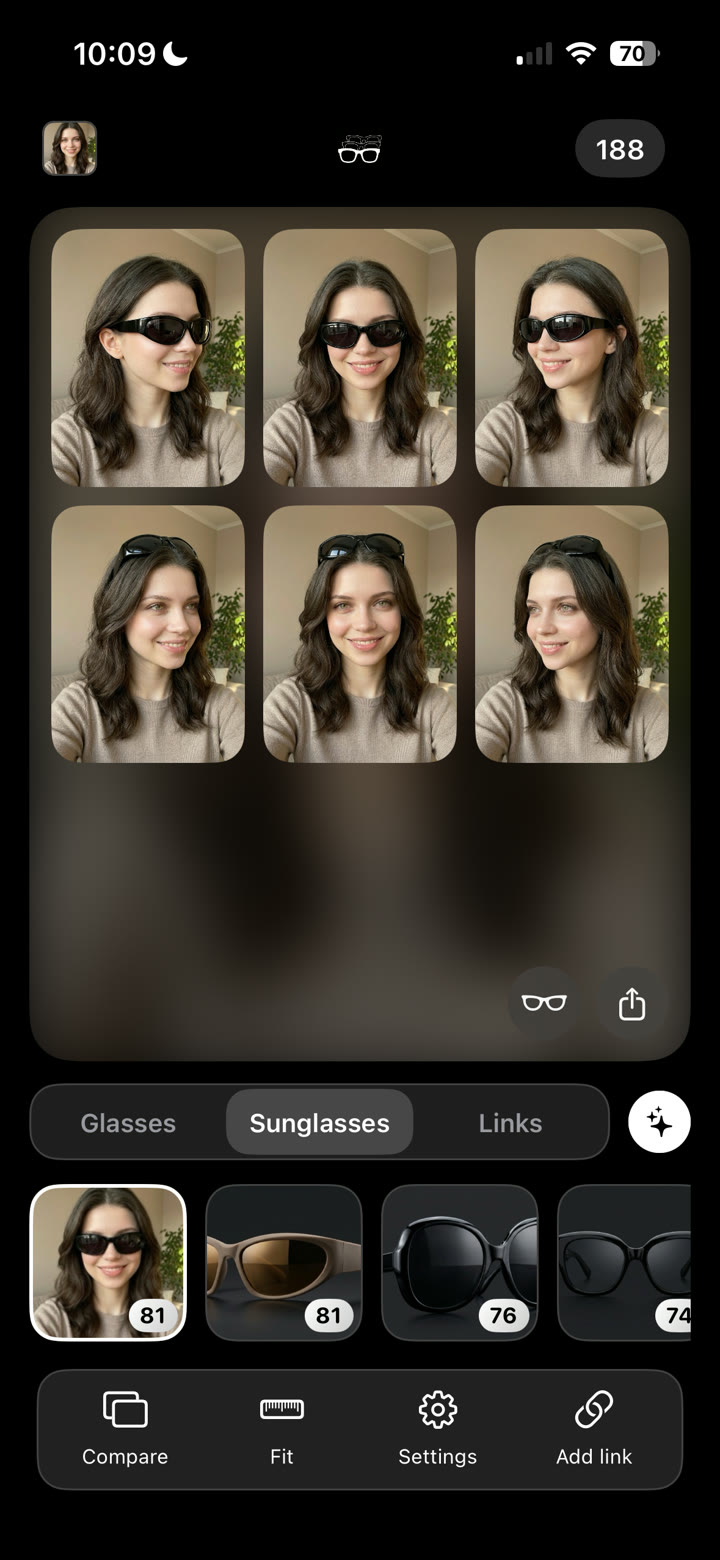
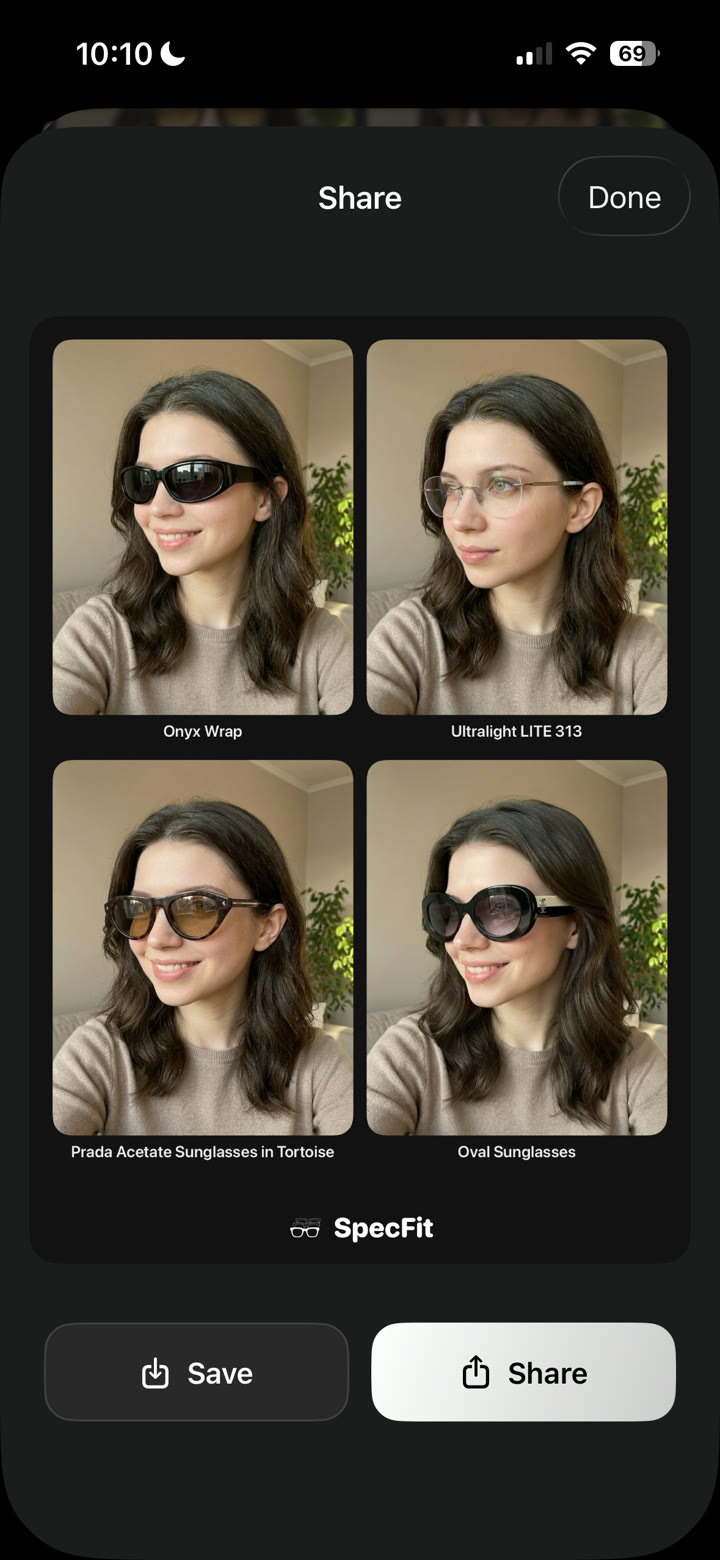
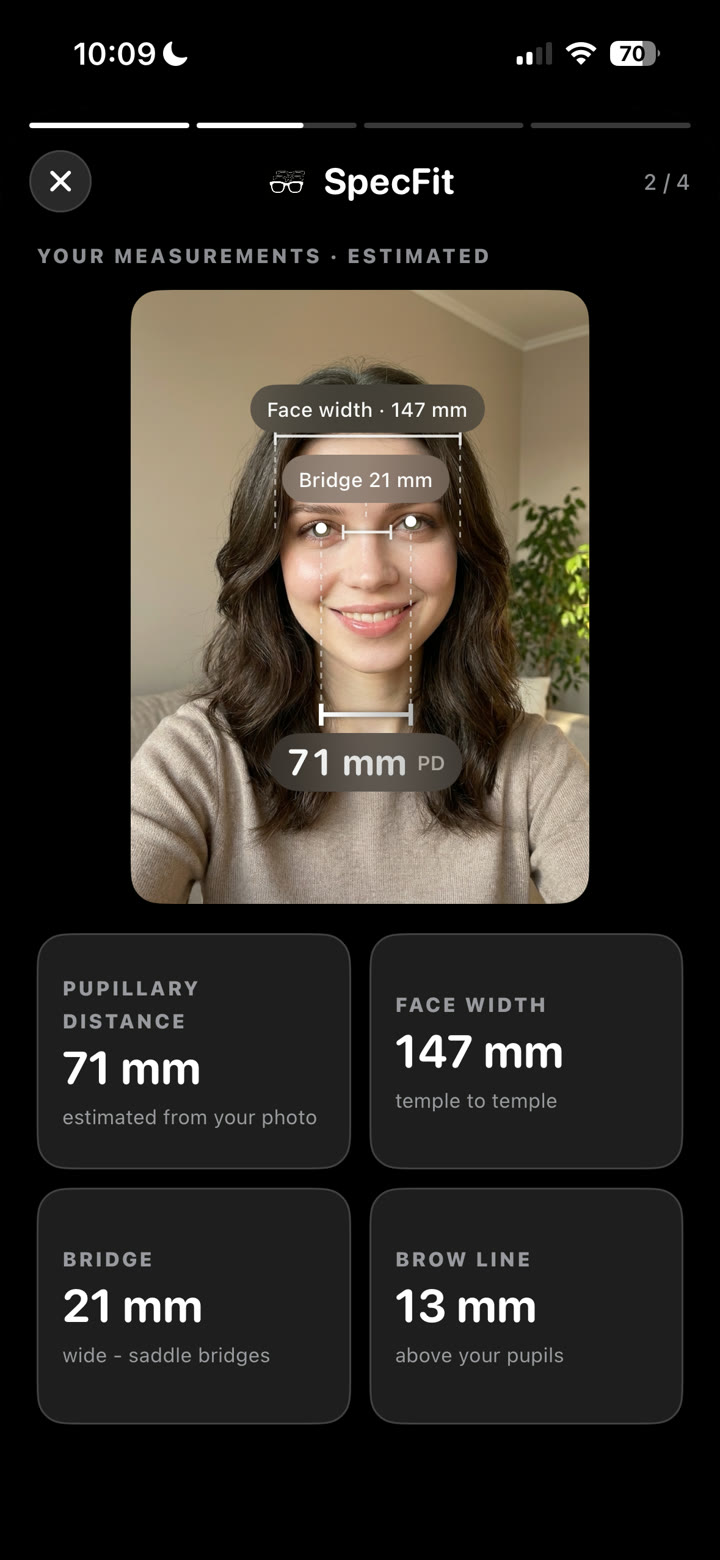
Baca lebih lanjut tentang cara coba kacamata dengan foto.
Atau cek apakah coba virtual itu akurat?
Lewati alat yang rusak. Tempel link toko atau foto sepasang kacamata. SpecFit menampilkan bingkai itu di wajahmu.

Pertanyaan
Mengapa coba virtualku tidak berfungsi?
Kebanyakan sebabnya sederhana. Akses kamera mungkin mati, atau aplikasinya sudah usang. Periksa itu dulu.
Mengapa coba virtual mengatakan tidak bisa mengakses kameraku?
Akses kamera dimatikan di pengaturan browser atau ponselmu. Aplikasi lain mungkin sudah memakai kameranya. Periksa Pengaturan dan bilah alamat browser.
Apakah coba virtual berfungsi di setiap iPhone?
Tidak. Pemindaian 3D langsung membutuhkan kamera Face ID. iPhone lama tanpa kamera itu masih bisa memakai coba virtual berbasis foto.
Apa yang bisa aku lakukan jika alat coba virtual sebuah toko tetap rusak?
Coba dulu perbaikan di tulisan ini. Jika masih tidak mau memuat, pakai alat yang bekerja dari sebuah link. Kamu bisa mencoba bingkai yang sama persis di fotomu sendiri.