 SpecFit
वर्चुअल ट्राई-ऑन काम नहीं कर रहा? इसे ठीक करने का तरीका
वर्चुअल ट्राई-ऑन टूल छोटी वजहों से खराब हो सकता है। यह लिस्ट ज़्यादातर को तेज़ी से ठीक कर देती है।
पहले कैमरा एक्सेस जाँचें
ज़्यादातर खराब ट्राई-ऑन आपका कैमरा नहीं देख पाते। दो जगहें जाँचें।
- ब्राउज़र बार: कैमरा आइकन पर टैप करें। साइट को Allow पर सेट करें।
- Safari सेटिंग्स: Settings, Safari, Camera पर जाएँ। पक्का करें कि यह Deny पर सेट न हो।
- iOS सेटिंग्स: Settings, Privacy, Camera पर जाएँ। ऐप का टॉगल ऑन करें।
- नई इंस्टॉल: ऐप को डिलीट करके फिर से इंस्टॉल करें, तो यह फिर से पूछे।
- अपडेट के बाद: किसी भी iOS अपडेट के बाद परमिशन एक बार फिर से जाँचें।
इन फिक्स को क्रम से आज़माएँ
नीचे हर स्टेप आज़माएँ। कैमरा लोड होते ही रुक जाएँ।
- ब्राउज़र बदलें। अगर Safari फेल होता है तो Chrome आज़माएँ, या इसका उल्टा।
- इन-ऐप ब्राउज़र से बाहर आएँ। इसके बजाय लिंक को Safari या Chrome में खोलें।
- दूसरे कैमरा ऐप बंद करें। अपने ऐप स्विचर में उन्हें स्वाइप करके हटाएँ।
- iOS अपडेट करें। Settings, General, Software Update पर जाएँ।
- ऐप अपडेट करें। App Store पर पेंडिंग अपडेट देखें।
- नेटवर्क बदलें। मोबाइल डेटा के बजाय Wi-Fi आज़माएँ, या इसका उल्टा।
- अपना कैश साफ़ करें। या पेज को प्राइवेट विंडो में खोलें।
- ऐड या प्राइवेसी ब्लॉकर रोकें। फिर पेज फिर से लोड करें।
- अपना फ़ोन रीस्टार्ट करें। यह छोटी, अटकी हुई गड़बड़ियाँ साफ़ कर देता है।
- अलग डिवाइस आज़माएँ। अगर आपके पास है तो टैबलेट या दूसरा फ़ोन।
हर iPhone हर चीज़ नहीं कर सकता
कुछ टूल को Face ID के 3D कैमरे की ज़रूरत होती है। Home बटन वाले पुराने iPhone इन्हें नहीं चला सकते।
फ़ोटो-बेस्ड ट्राई-ऑन किसी भी iPhone पर काम करता है।
अपनी रोशनी, बाल और फ़ोन का एंगल जाँचें
एक साफ़ तस्वीर के लिए चार छोटी चीज़ें चाहिए।
- रोशनी: खिड़की की ओर मुँह करें, पीछे की तेज़ रोशनी की ओर नहीं।
- आपका चश्मा: अभी पहना हुआ कोई भी चश्मा उतार दें।
- बाल: उन्हें माथे और आईब्रो-लाइन से पीछे धकेलें।
- फ़ोन: इसे आँखों की ऊँचाई पर पकड़ें, सीधे आपकी ओर।
- बैकग्राउंड: अगर हो सके तो सादी दीवार के सामने खड़े हों।
अगर किसी एक स्टोर का टूल खराब बना रहता है
बड़े स्टोर अपना-अपना ट्राई-ऑन टूल बनाते हैं। ऊपर की जाँचें ज़्यादातर को ठीक कर देती हैं।
अगर कोई एक स्टोर काम न करे, तो ऐसा टूल आज़माएँ जो किसी भी लिंक से काम करे।
संकेत जो बताएँ कि यह साइट की गलती है, आपके फ़ोन की नहीं
- कोई कैमरा प्रॉम्प्ट ही नहीं: पेज की स्क्रिप्ट लोड होने में फेल हुई लगती है।
- स्पिनर जो कभी नहीं रुकता: सर्वर शायद अटका या डाउन है।
- अस्पष्ट एरर मैसेज: अक्सर साइट का बग, आपकी सेटिंग्स नहीं।
- एक फ़्रेम पर काम करता है, दूसरे पर नहीं: समस्या उस फ़्रेम की अपनी इमेज में है।
- Wi-Fi पर काम करता है, डेटा पर नहीं: नेटवर्क या फ़ायरवॉल की समस्या, आपके फ़ोन की नहीं।
फॉलबैक टूल से कैमरा छोड़ें
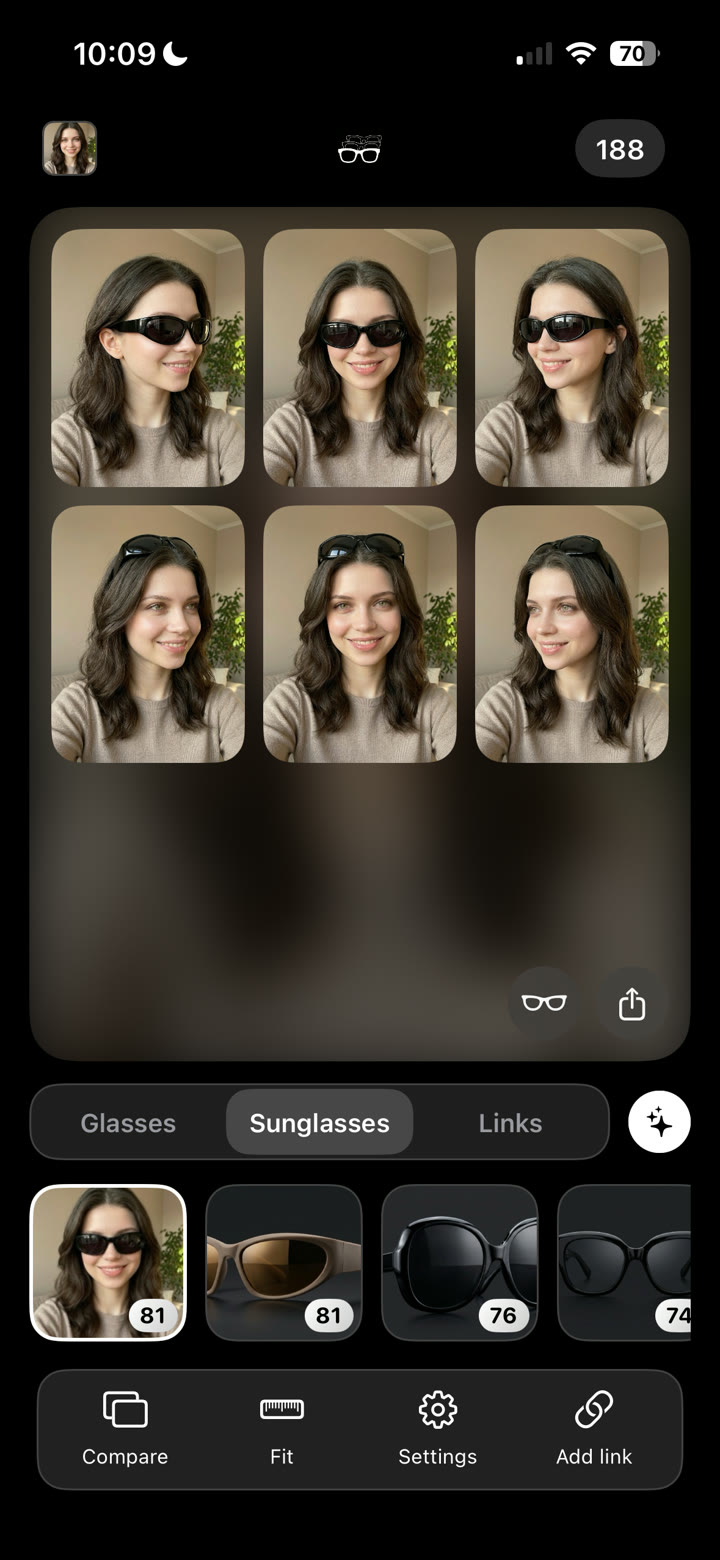
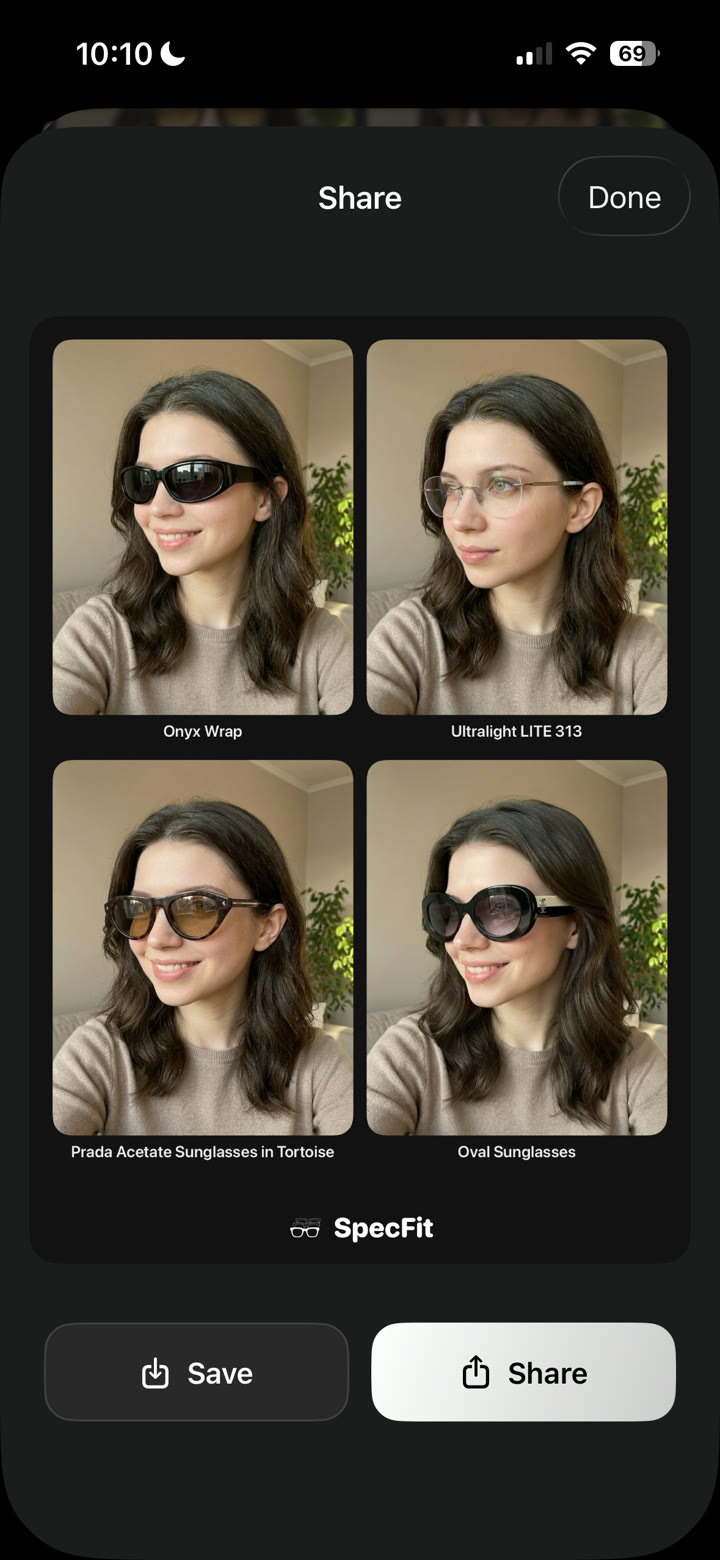
SpecFit खराब कैमरा स्टेप को पूरी तरह छोड़ देता है। प्रोडक्ट लिंक, एक फ़ोटो, या TikTok वीडियो पेस्ट करें।
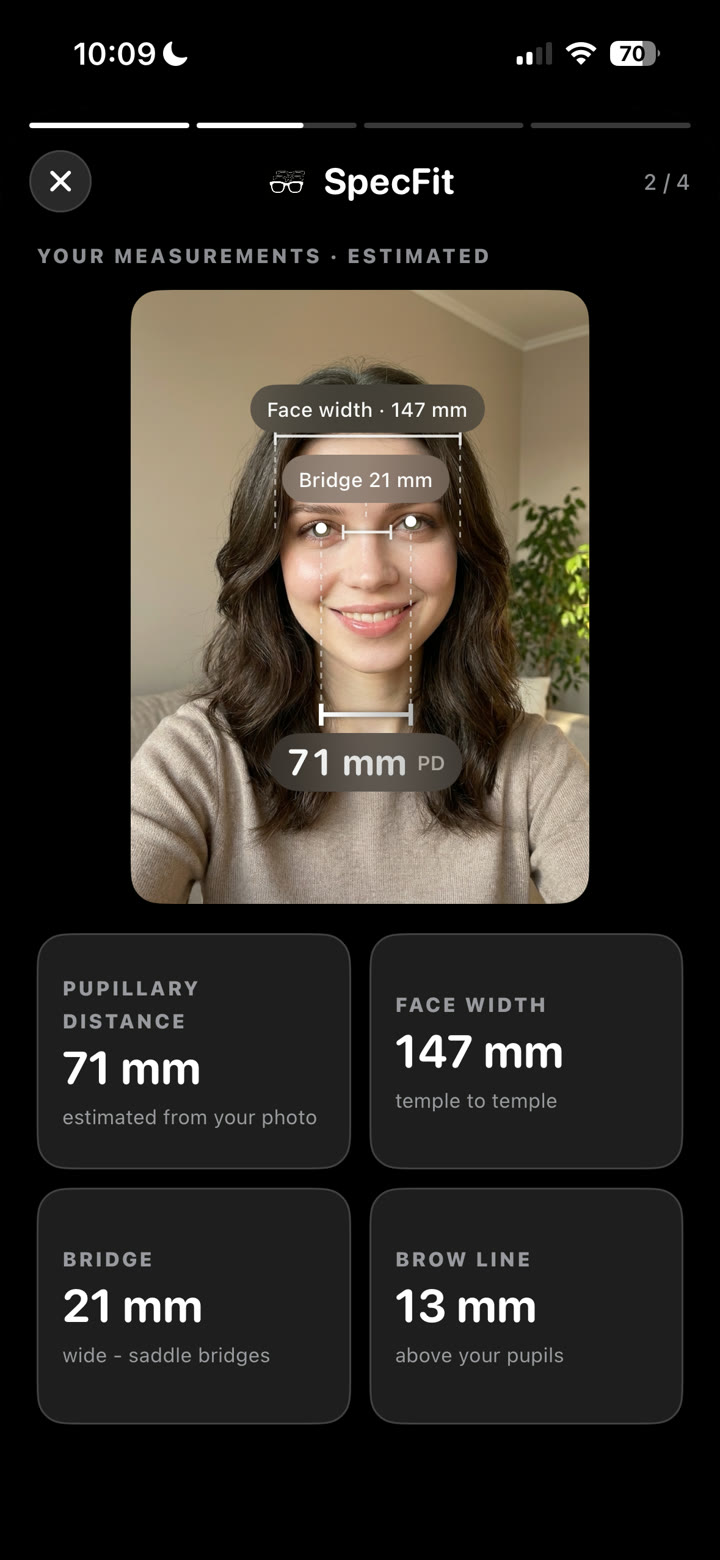
यह एक बार आपके चेहरे को स्कैन करता है, फिर फ़्रेम को आपकी अपनी फ़ोटो पर रेंडर करता है।


फ़ोटो से चश्मा ट्राई करने पर और पढ़ें।
या क्या वर्चुअल ट्राई-ऑन सटीक होते हैं? देखें।
खराब टूल छोड़ें। स्टोर लिंक पेस्ट करें या किसी जोड़ी की फ़ोटो खींचें। SpecFit वह फ़्रेम आपके चेहरे पर दिखाता है।

सवाल
मेरा वर्चुअल ट्राई-ऑन क्यों काम नहीं कर रहा?
ज़्यादातर वजहें आसान हैं। कैमरा एक्सेस बंद हो सकता है, या ऐप पुराना हो सकता है। पहले वे जाँचें।
वर्चुअल ट्राई-ऑन क्यों कहता है कि वह मेरा कैमरा एक्सेस नहीं कर सकता?
कैमरा एक्सेस आपके ब्राउज़र या फ़ोन सेटिंग्स में बंद है। कोई और ऐप पहले से कैमरा इस्तेमाल कर रहा हो सकता है। Settings और ब्राउज़र का एड्रेस बार जाँचें।
क्या वर्चुअल ट्राई-ऑन हर iPhone पर काम करता है?
नहीं। लाइव 3D स्कैन को Face ID के कैमरे की ज़रूरत है। इसके बिना पुराने iPhone अब भी फ़ोटो-बेस्ड ट्राई-ऑन इस्तेमाल कर सकते हैं।
अगर किसी स्टोर का ट्राई-ऑन टूल खराब बना रहे तो मैं क्या करूँ?
पहले इस पोस्ट के फिक्स आज़माएँ। अगर यह अब भी लोड न हो, तो इसके बजाय ऐसा टूल इस्तेमाल करें जो लिंक से काम करे। आप वह सटीक फ़्रेम अपनी फ़ोटो पर आज़मा सकते हैं।