 SpecFit
Виртуальная примерка не работает? Вот как это починить
Инструмент виртуальной примерки может сломаться по мелким причинам. Этот список быстро решает большинство из них.
Сначала проверь доступ к камере
Чаще всего сломанная примерка просто не видит твою камеру. Проверь два места.
- Строка браузера: нажми на значок камеры. Установи для сайта разрешение «Разрешить».
- Настройки Safari: зайди в Настройки, Safari, Камера. Убедись, что там не стоит запрет.
- Настройки iOS: зайди в Настройки, Конфиденциальность, Камера. Включи переключатель для приложения.
- Новая установка: удали и переустанови приложение, чтобы оно снова запросило доступ.
- После обновления: перепроверь разрешения один раз после любого обновления iOS.
Пройди эти шаги по порядку
Попробуй каждый шаг ниже. Остановись, как только камера загрузится.
- Смени браузер. Попробуй Chrome, если не работает Safari, или наоборот.
- Выйди из встроенного браузера приложения. Открой ссылку в Safari или Chrome.
- Закрой другие приложения с камерой. Смахни их в переключателе приложений.
- Обнови iOS. Зайди в Настройки, Основные, Обновление ПО.
- Обнови приложение. Проверь App Store на наличие обновления.
- Смени сеть. Попробуй Wi-Fi вместо мобильного интернета, или наоборот.
- Очисти кэш. Или открой страницу в приватном окне.
- Отключи блокировщики рекламы или трекеров. Потом перезагрузи страницу.
- Перезапусти телефон. Это снимает мелкие зависшие сбои.
- Попробуй другое устройство. Планшет или другой телефон, если есть.
Не каждый iPhone умеет всё
Некоторым инструментам нужна 3D-камера Face ID. Старые iPhone с кнопкой «Домой» не могут их запустить.
Примерка по фото всё равно работает на любом iPhone.
Проверь свет, волосы и угол телефона
Для чёткого фото важны четыре мелочи.
- Свет: повернись лицом к окну, а не к яркому свету за спиной.
- Свои очки: сними очки, которые сейчас на тебе.
- Волосы: убери их со лба и линии бровей.
- Телефон: держи его на уровне глаз, прямо перед собой.
- Фон: если можешь, встань на фоне обычной стены.
Если инструмент одного магазина всё равно не работает
Крупные магазины делают собственные инструменты примерки. Проверки выше решают большинство проблем с ними.
Если один магазин так и не заработал, попробуй инструмент, который работает по любой ссылке.
Признаки того, что проблема на сайте, а не в телефоне
- Запрос камеры вообще не появляется: скорее всего, скрипт страницы не загрузился.
- Крутится загрузка и не останавливается: вероятно, сервер зависает или не работает.
- Невнятное сообщение об ошибке: часто это баг сайта, а не твои настройки.
- Работает на одной оправе, но не на другой: проблема в изображении именно этой оправы.
- Работает на Wi-Fi, но не на мобильном интернете: проблема сети или файрвола, а не телефона.
Обойди камеру с помощью запасного инструмента
SpecFit полностью обходит сломанный шаг с камерой. Вставь ссылку на товар, фото или видео из TikTok.
Приложение сканирует твоё лицо один раз, а потом показывает оправу на твоём собственном фото.


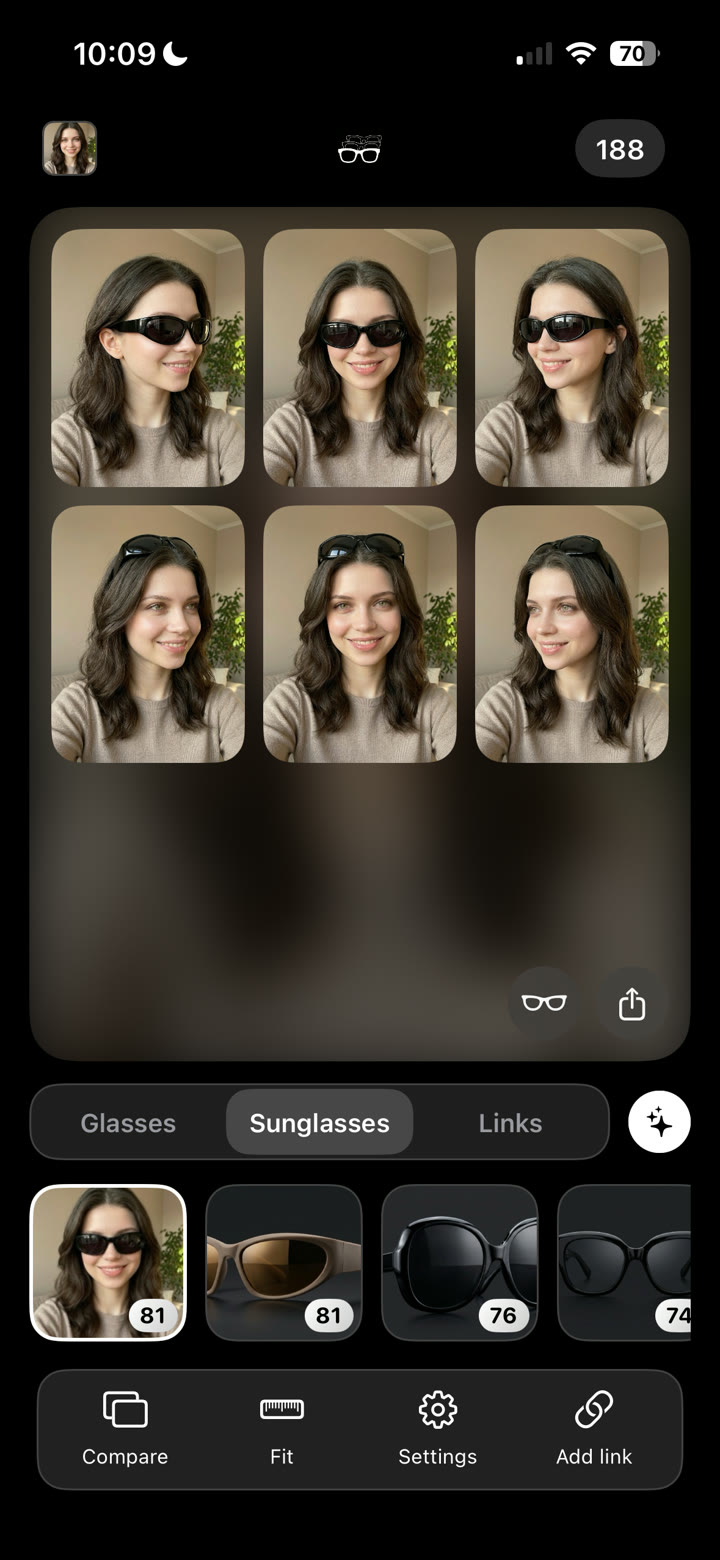
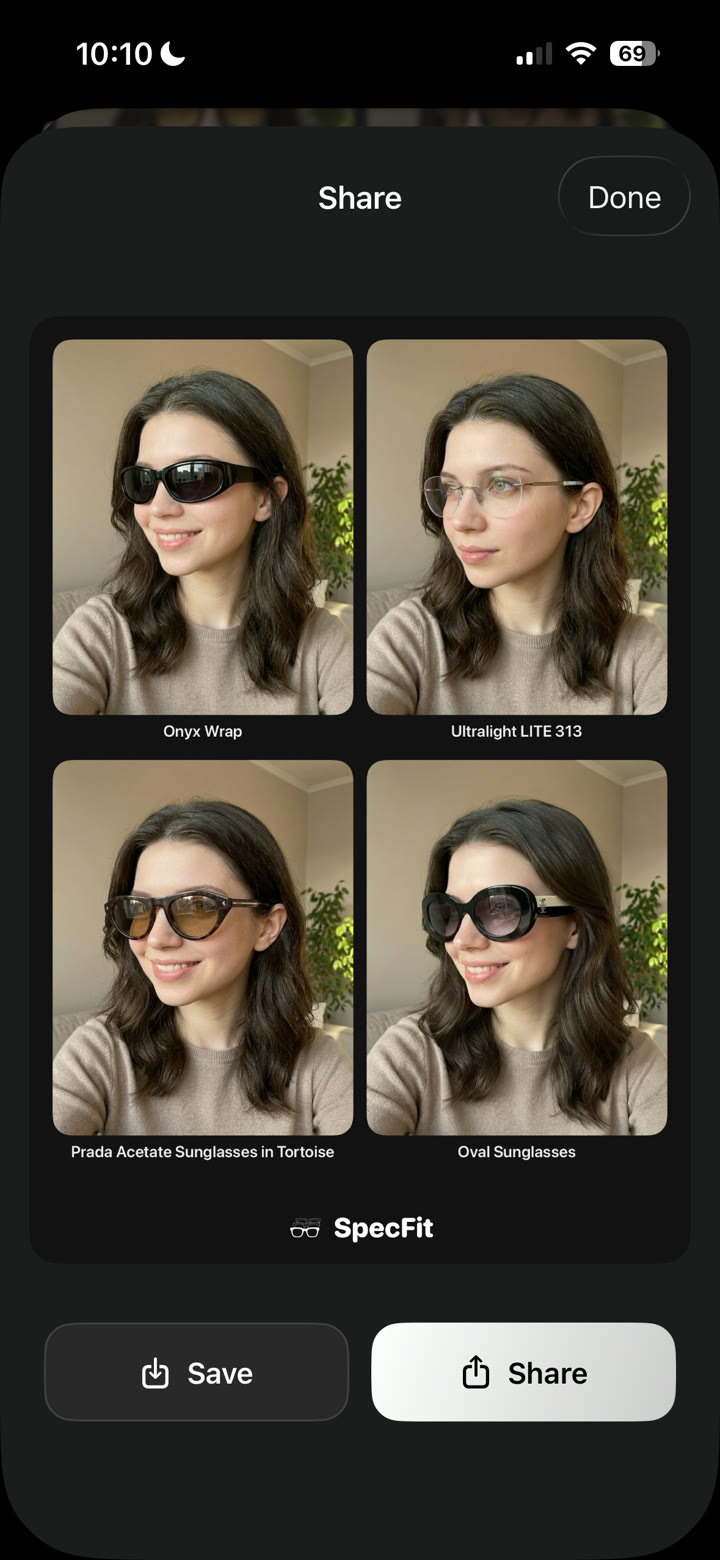
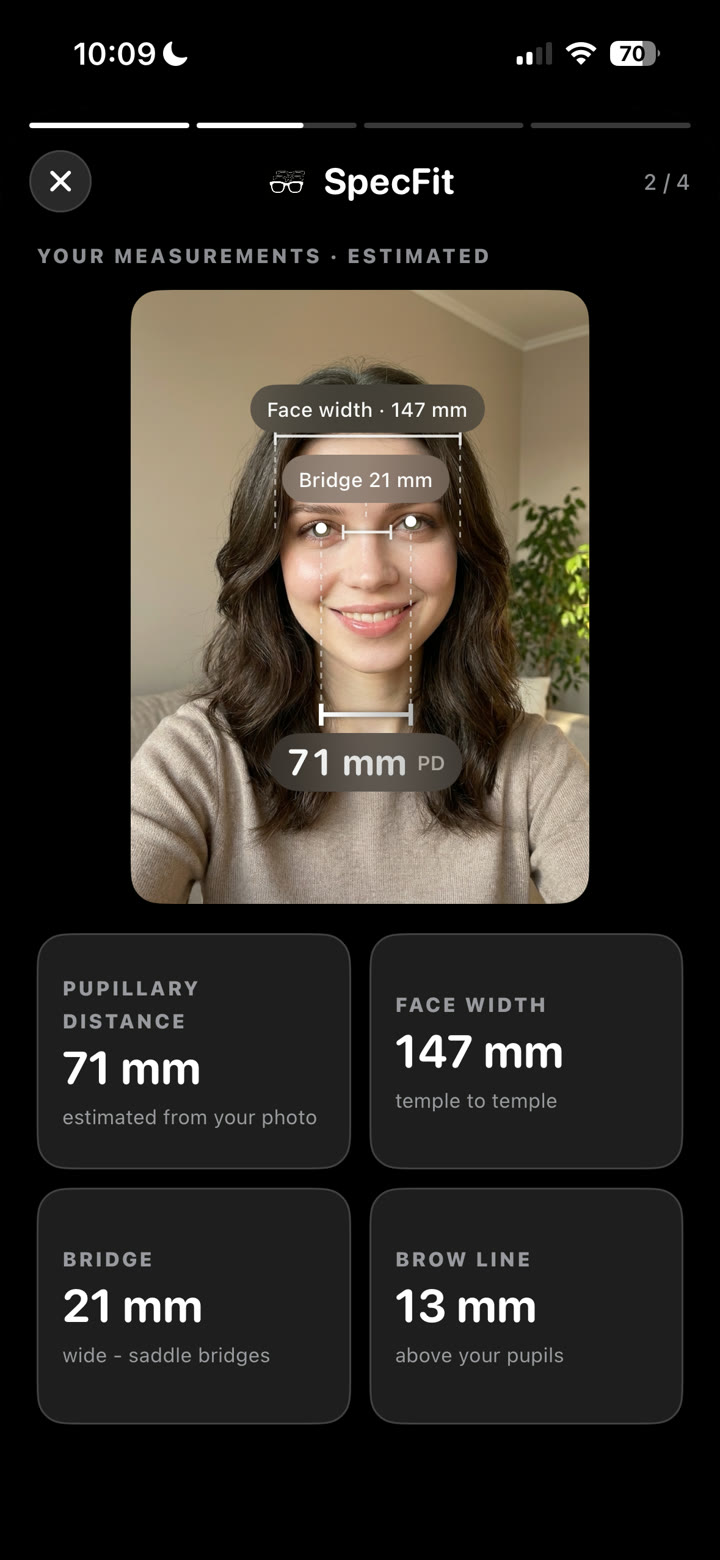
Подробнее об этом - как примерить очки по фото.
Или читай насколько точна виртуальная примерка?
Обойди сломанный инструмент. Вставь ссылку на магазин или сними пару очков на фото. SpecFit покажет эту оправу на твоём лице.

Вопросы
Почему у меня не работает виртуальная примерка?
Чаще всего причины просты. Доступ к камере может быть отключён, или приложение устарело. Проверь это первым.
Почему виртуальная примерка говорит, что не может получить доступ к камере?
Доступ к камере отключён в настройках браузера или телефона. Камеру может уже использовать другое приложение. Проверь Настройки и адресную строку браузера.
Работает ли виртуальная примерка на любом iPhone?
Нет. Для сканирования в реальном времени в 3D нужна камера Face ID. На старых iPhone без неё всё равно работает примерка по фото.
Что делать, если инструмент примерки магазина так и не заработал?
Сначала попробуй решения из этой статьи. Если всё равно не загружается, используй инструмент, который работает по ссылке. В нём можно примерить именно эту оправу на своём фото.