 SpecFit
Virtuell provning funkar inte? Så löser du det
Ett verktyg för virtuell provning kan sluta funka av små skäl. Den här listan löser de flesta snabbt.
Kontrollera kameraåtkomst först
De flesta trasiga provningar kan inte se din kamera. Kolla två platser.
- Webbläsarfältet: Tryck på kameraikonen. Ställ in sidan på Tillåt.
- Safari-inställningar: Gå till Inställningar, Safari, Kamera. Se till att den inte är inställd på Neka.
- iOS-inställningar: Gå till Inställningar, Integritetsskydd, Kamera. Slå på appens reglage.
- Ny installation: Radera och installera om appen så att den frågar igen.
- Efter en uppdatering: Kontrollera behörigheterna igen en gång efter en iOS-uppdatering.
Gå igenom dessa lösningar i ordning
Prova varje steg nedan. Stanna när kameran laddas.
- Byt webbläsare. Prova Chrome om Safari misslyckas, eller tvärtom.
- Lämna webbläsare inuti appar. Öppna länken i Safari eller Chrome istället.
- Stäng andra kameraappar. Svep bort dem i appväxlaren.
- Uppdatera iOS. Gå till Inställningar, Allmänt, Programuppdatering.
- Uppdatera appen. Kolla App Store efter en väntande uppdatering.
- Byt nätverk. Prova wifi istället för mobildata, eller tvärtom.
- Rensa din cache. Eller öppna sidan i ett privat fönster.
- Pausa annons- eller integritetsblockerare. Ladda sedan om sidan.
- Starta om telefonen. Det rensar små, hängande fel.
- Prova en annan enhet. En surfplatta eller en annan telefon, om du har en.
Inte alla iPhones kan göra allt
Vissa verktyg behöver Face ID:s 3D-kamera. Äldre iPhones med en hemknapp kan inte köra dem.
En fotobaserad provning funkar fortfarande på alla iPhones.
Kontrollera ditt ljus, hår och telefonvinkel
En tydlig bild behöver fyra små saker.
- Ljus: Vänd dig mot ett fönster, inte ett starkt ljus bakom dig.
- Dina glasögon: Ta av eventuella glasögon du har på dig nu.
- Hår: Skjut det bort från pannan och ögonbrynslinjen.
- Telefon: Håll den i ögonhöjd, riktad rakt mot dig.
- Bakgrund: Stå mot en enkel vägg om du kan.
Om ett verktyg från en butik förblir trasigt
Stora butiker bygger var sitt eget provningsverktyg. Kontrollerna ovan löser de flesta av dem.
Om en butik förblir nedsatt, prova ett verktyg som funkar från vilken länk som helst.
Tecken på att det är sidan, inte din telefon
- Ingen kamerafråga alls: Sidans skript misslyckades troligen att laddas.
- En snurra som aldrig slutar: Servern är troligen fastkörd eller nedsatt.
- Ett vagt felmeddelande: Ofta en bugg på sidan, inte dina inställningar.
- Funkar på en båge, inte en annan: Den bågens egen bild är problemet.
- Funkar på wifi, inte data: Ett nätverks- eller brandväggsproblem, inte din telefon.
Hoppa över kameran med ett reservverktyg
SpecFit hoppar över det trasiga kamerasteget helt. Klistra in en produktlänk, ett foto eller en TikTok-video.
Appen skannar ditt ansikte en gång, sedan renderar den bågen på ditt eget foto.


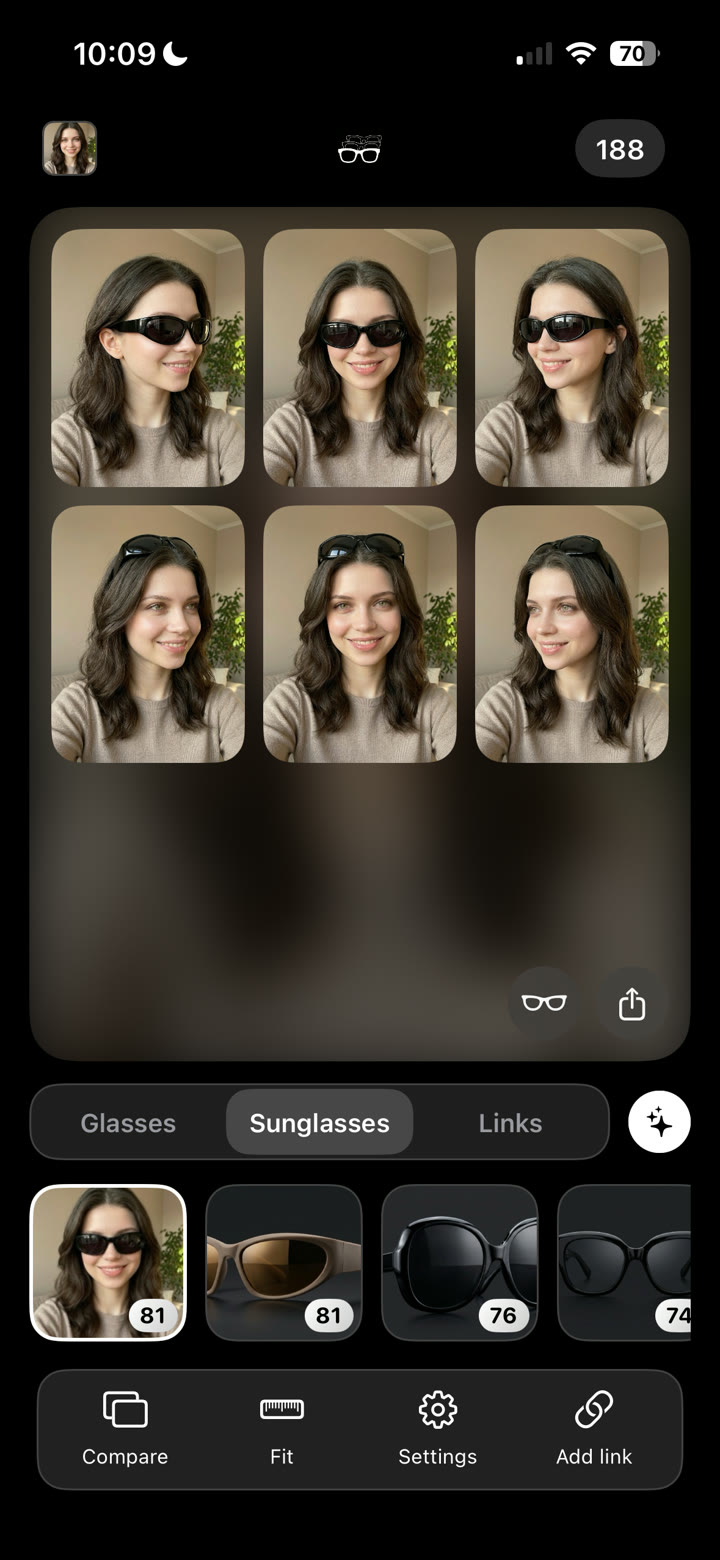
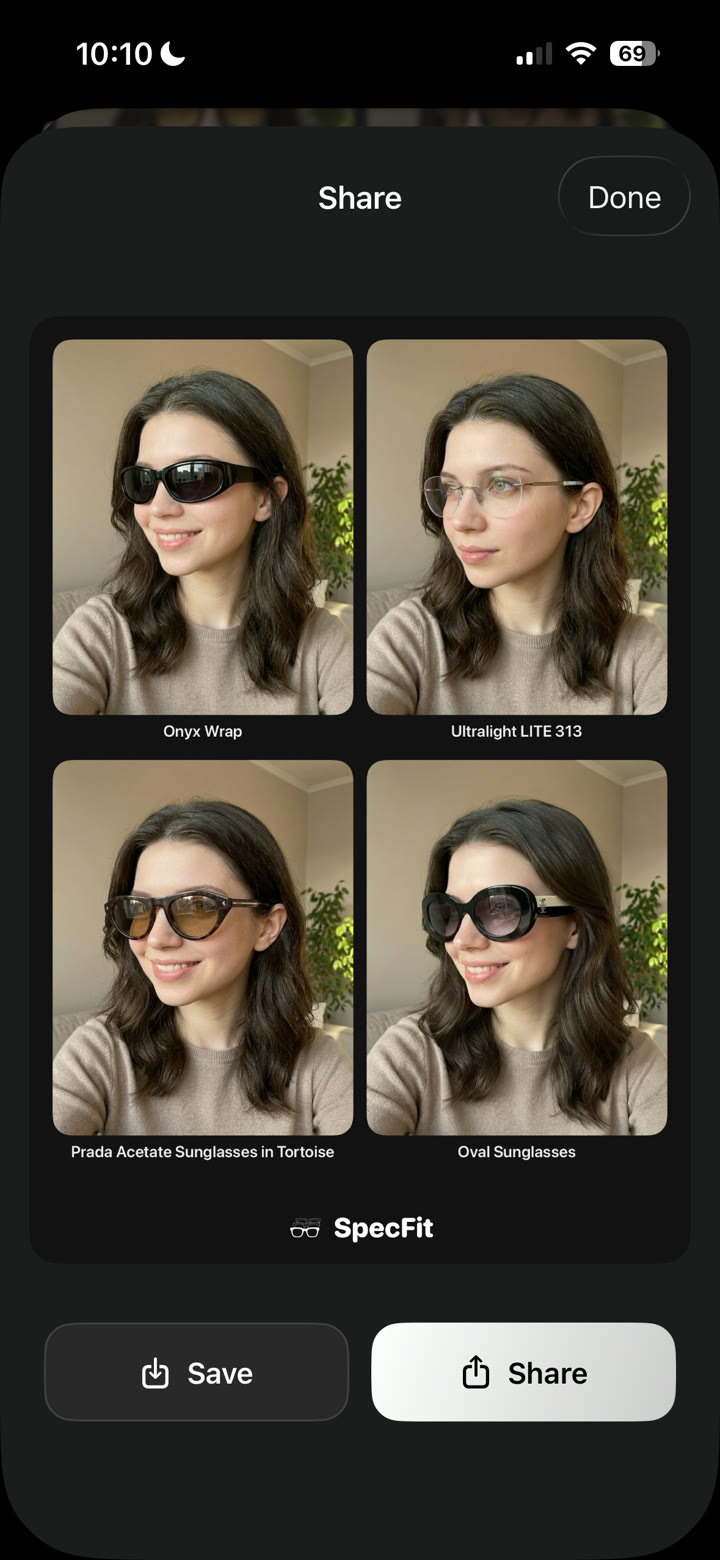
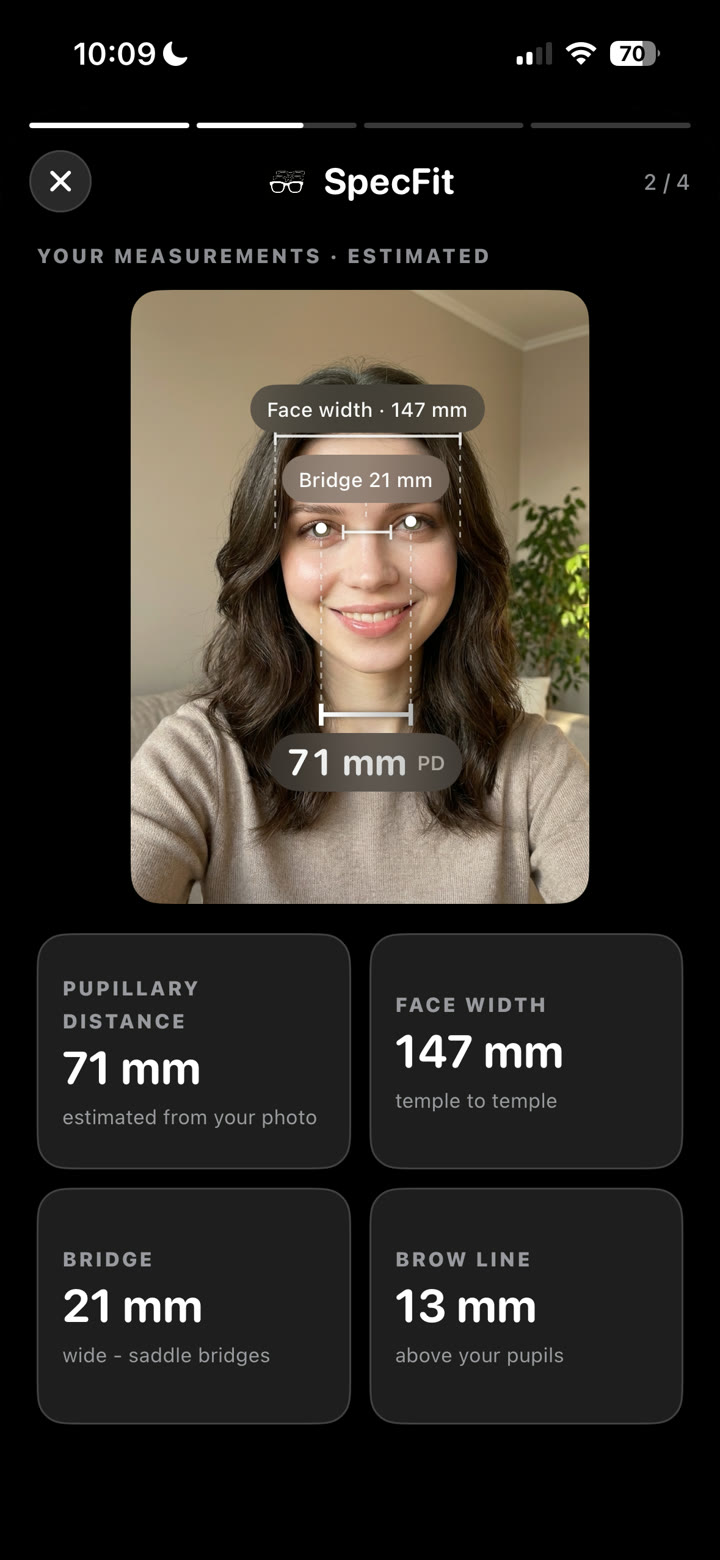
Läs mer om hur du provar glasögon med ett foto.
Eller kolla är virtuella provningar tillförlitliga?
Hoppa över det trasiga verktyget. Klistra in en butikslänk eller ta en bild av ett par. SpecFit visar den bågen på ditt ansikte.

Vanliga frågor
Varför funkar inte min virtuella provning?
De flesta orsaker är enkla. Kameraåtkomsten kan vara avstängd, eller appen kan vara gammal. Kolla det först.
Varför säger virtuell provning att den inte kan nå min kamera?
Kameraåtkomsten är avstängd i din webbläsare eller telefoninställningar. En annan app kan redan använda kameran. Kolla Inställningar och webbläsarens adressfält.
Funkar virtuell provning på alla iPhones?
Nej. Live 3D-skanningar behöver Face ID:s kamera. Äldre iPhones utan den kan fortfarande använda en fotobaserad provning.
Vad kan jag göra om en butiks provningsverktyg förblir trasigt?
Prova lösningarna i detta inlägg först. Om det fortfarande inte laddas, använd ett verktyg som funkar från en länk istället. Du kan prova exakt den bågen på ditt eget foto.