 SpecFit
虛擬試戴無法使用?這樣修正
虛擬試戴工具常常因為一些小原因故障,這份清單能快速解決大多數問題。
先檢查相機權限
大多數故障的試戴功能是因為無法讀取相機,檢查以下兩個地方。
- 瀏覽器網址列:點選相機圖示,把這個網站設為「允許」。
- Safari 設定:前往「設定」、「Safari」、「相機」,確認沒有設為「拒絕」。
- iOS 設定:前往「設定」、「隱私權」、「相機」,把該 App 的開關打開。
- 重新安裝:刪除後重新安裝 App,讓它再次詢問權限。
- 更新之後:每次 iOS 更新後都重新檢查一次權限設定。
依序試試這些修正方法
依序試試以下每個步驟,相機載入後就可以停止。
- 換一個瀏覽器。如果 Safari 失敗就試試 Chrome,反過來也一樣。
- 離開 App 內建瀏覽器,改用 Safari 或 Chrome 開啟連結。
- 關閉其他使用相機的 App,在應用程式切換器中把它們滑掉。
- 更新 iOS,前往「設定」、「一般」、「軟體更新」。
- 更新 App,在 App Store 檢查是否有待更新的版本。
- 換一個網路,試試用 Wi-Fi 取代行動數據,或反過來試。
- 清除快取,或用無痕視窗開啟頁面。
- 暫停廣告或隱私封鎖工具,再重新載入頁面。
- 重新開機,這能清除小型卡頓問題。
- 換一台裝置試試,如果你有平板或另一支手機。
不是每支 iPhone 都能做到所有功能
有些工具需要 Face ID 的 3D 相機,有實體按鍵的舊款 iPhone 無法使用。
以照片為基礎的試戴功能,則能在任何 iPhone 上使用。
檢查光線、頭髮與手機角度
清晰的照片需要四個小細節。
- 光線:面對窗戶,不要讓強光從背後照來。
- 你目前戴的眼鏡:先拿下來。
- 頭髮:撥開額頭與眉線附近的頭髮。
- 手機:拿在眼睛高度,正對著你。
- 背景:如果可以,站在素色的牆前。
如果某家店的工具一直故障
大型店家都有自己開發的試戴工具,上面的檢查方法能修正大多數問題。
如果某一家店持續無法使用,試試能用任何連結運作的工具。
如何判斷問題在網站而不是你的手機
- 完全沒有相機提示:通常是頁面腳本沒有載入成功。
- 一直轉圈但沒有結果:伺服器可能卡住或當機了。
- 模糊的錯誤訊息:通常是網站本身的問題,不是你的設定。
- 某個鏡框能用,另一個不能:問題出在那個鏡框本身的圖片。
- 用 Wi-Fi 可以,用行動數據不行:通常是網路或防火牆問題,不是手機的問題。
用替代工具跳過相機問題
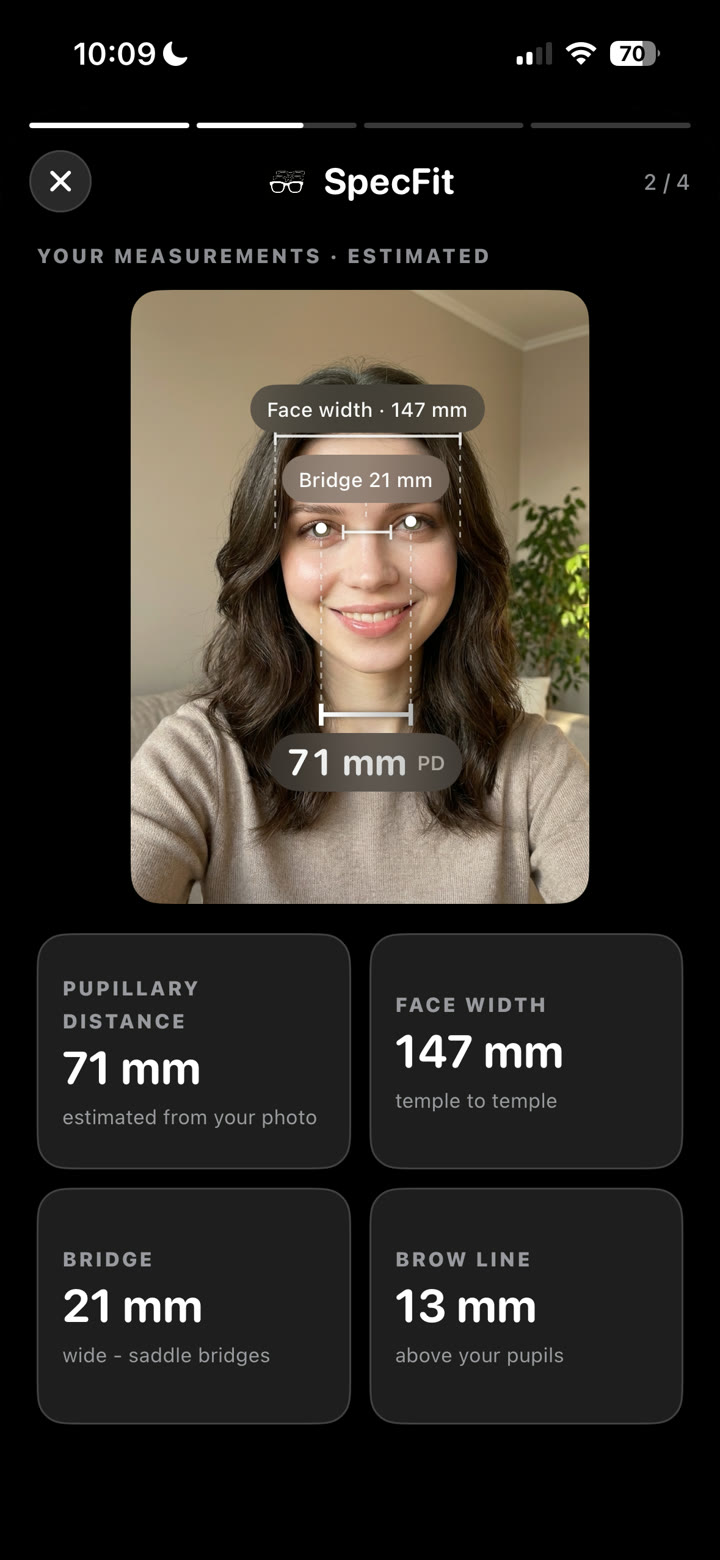
SpecFit 完全跳過容易故障的相機步驟,可以貼上商品連結、照片,或 TikTok 影片。
它只需掃描一次臉部,就能把鏡框渲染到你自己的照片上。


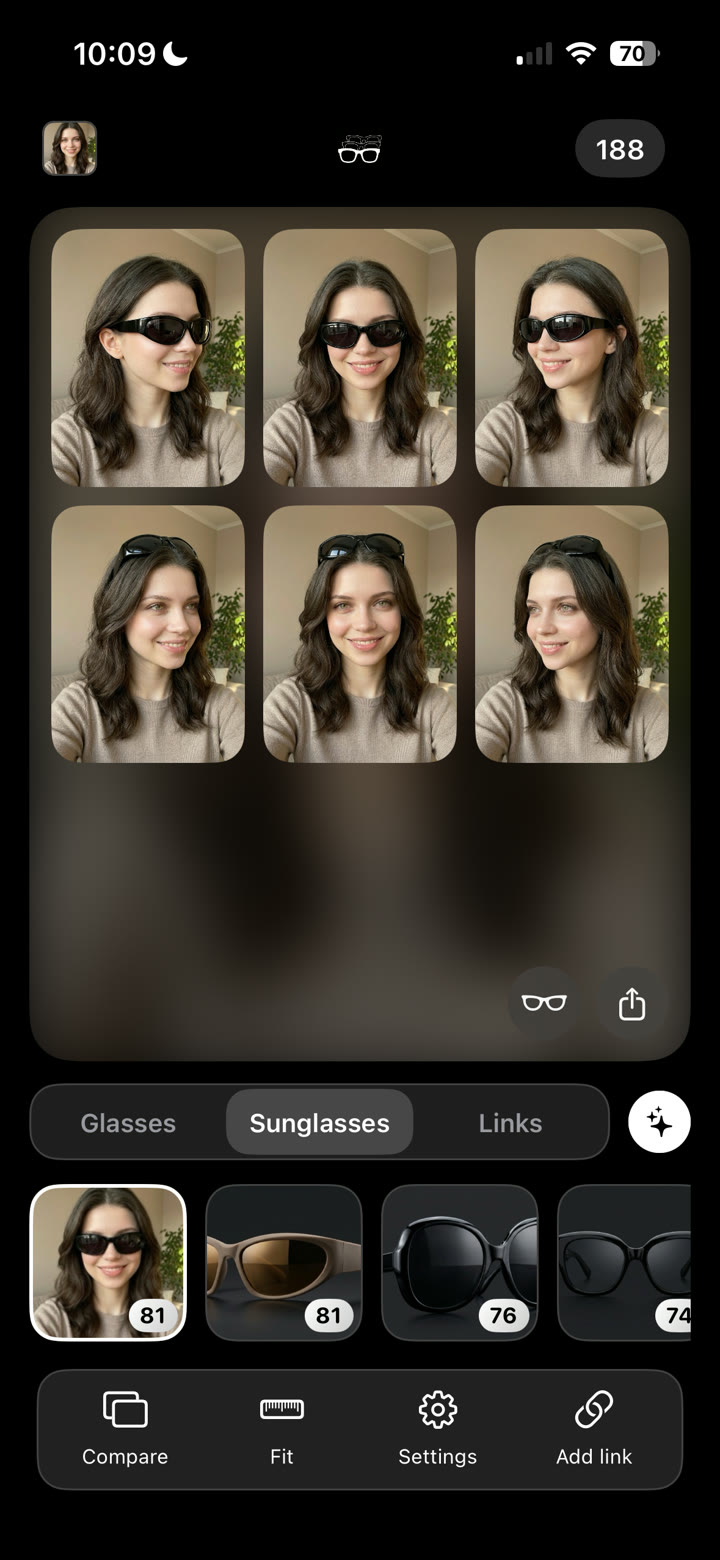
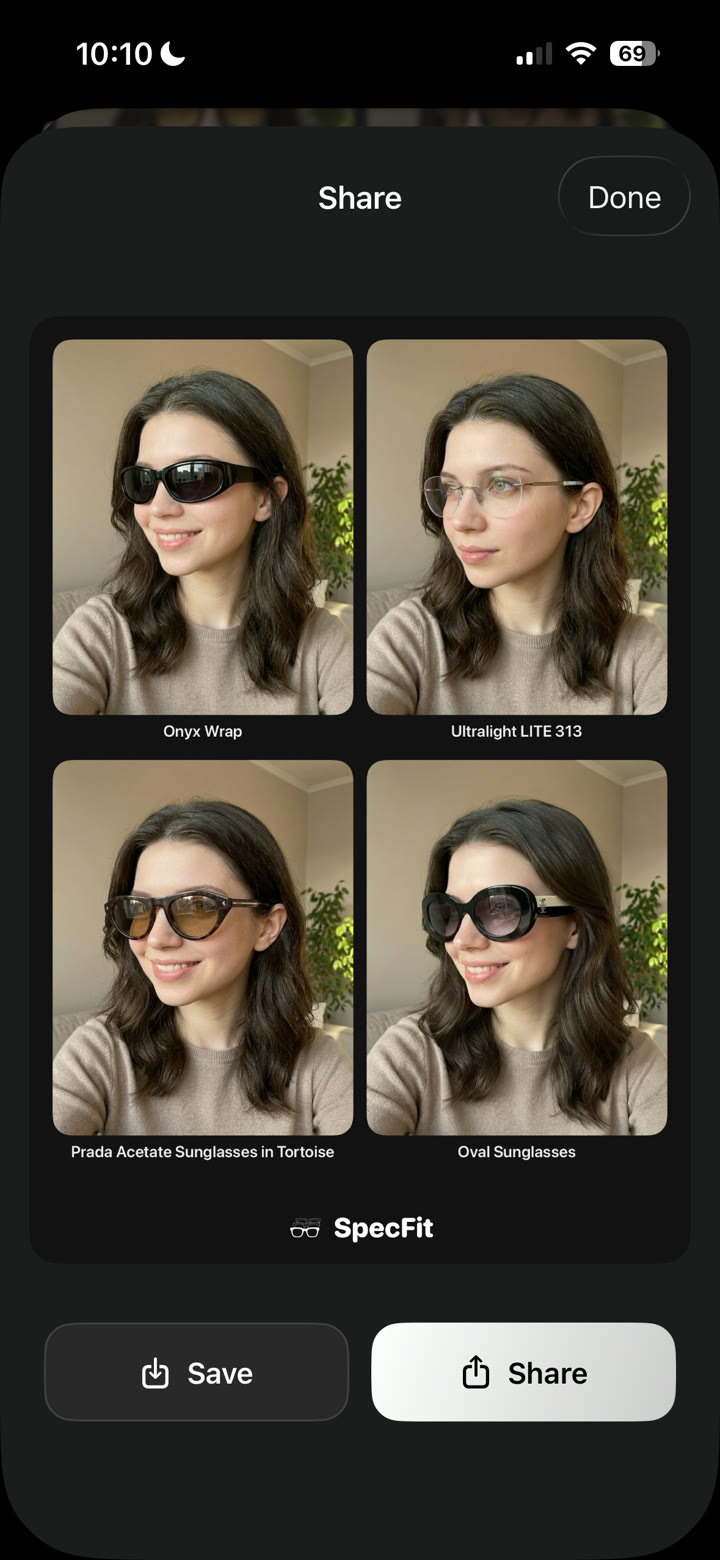
更多內容請見如何用照片試戴眼鏡。
或是看看虛擬試戴準確嗎?
跳過故障的工具。貼上店家連結,或拍一張眼鏡的照片。SpecFit 會把那副鏡框呈現在你的臉上。

常見問題
為什麼我的虛擬試戴無法使用?
大多數原因都很簡單:相機權限可能沒開,或 App 版本太舊,先檢查這兩點。
為什麼虛擬試戴顯示無法存取相機?
你的瀏覽器或手機設定中關閉了相機權限,也可能是另一個 App 正在使用相機。請檢查「設定」與瀏覽器的網址列。
虛擬試戴能在所有 iPhone 上使用嗎?
不能。即時 3D 掃描需要 Face ID 相機,沒有這項功能的舊款 iPhone 仍然可以使用以照片為基礎的試戴功能。
如果店家的試戴工具一直故障,我能怎麼辦?
先試試這篇文章中的修正方法。如果還是無法載入,改用能以連結運作的工具,你一樣可以在自己的照片上試戴那副鏡框。