 SpecFit
ลองแว่นเสมือนจริงใช้งานไม่ได้? นี่คือวิธีแก้
เครื่องมือลองแว่นเสมือนจริงอาจพังได้จากเหตุผลเล็กๆ รายการนี้แก้ปัญหาส่วนใหญ่ได้อย่างรวดเร็ว
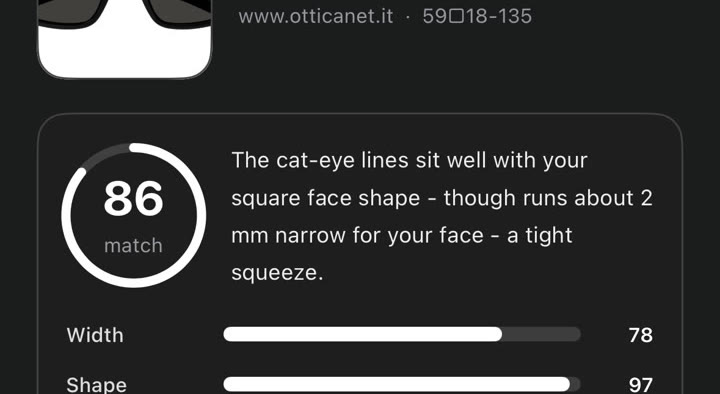
ตรวจการเข้าถึงกล้องก่อน
เครื่องมือลองแว่นที่ใช้งานไม่ได้ส่วนใหญ่มองไม่เห็นกล้องของคุณ ตรวจดูสองที่นี้
- แถบเบราว์เซอร์: แตะไอคอนกล้อง ตั้งค่าไซต์เป็นอนุญาต
- การตั้งค่า Safari: ไปที่การตั้งค่า, Safari, กล้อง ตรวจให้แน่ใจว่าไม่ได้ตั้งเป็นปฏิเสธ
- การตั้งค่า iOS: ไปที่การตั้งค่า, ความเป็นส่วนตัว, กล้อง เปิดสวิตช์ของแอปนั้น
- ติดตั้งใหม่: ลบและติดตั้งแอปใหม่เพื่อให้ขออนุญาตอีกครั้ง
- หลังอัปเดต: ตรวจสิทธิ์อีกครั้งหลังการอัปเดต iOS ทุกครั้ง
ไล่ลองวิธีแก้เหล่านี้ตามลำดับ
ลองทำแต่ละขั้นตอนด้านล่างนี้ หยุดเมื่อกล้องโหลดสำเร็จ
- สลับเบราว์เซอร์ ลองใช้ Chrome ถ้า Safari ใช้ไม่ได้ หรือสลับกัน
- ออกจากเบราว์เซอร์ในแอป เปิดลิงก์ใน Safari หรือ Chrome แทน
- ปิดแอปกล้องอื่นๆ ปัดออกจากตัวสลับแอปของคุณ
- อัปเดต iOS ไปที่การตั้งค่า, ทั่วไป, อัปเดตซอฟต์แวร์
- อัปเดตแอป ตรวจ App Store ว่ามีอัปเดตที่รอการติดตั้งหรือไม่
- สลับเครือข่าย ลองใช้ Wi-Fi แทนอินเทอร์เน็ตมือถือ หรือสลับกัน
- ล้างแคชของคุณ หรือเปิดหน้านี้ในหน้าต่างส่วนตัว
- หยุดตัวบล็อกโฆษณาหรือความเป็นส่วนตัวชั่วคราว แล้วโหลดหน้านี้ใหม่
- รีสตาร์ทโทรศัพท์ของคุณ วิธีนี้ล้างข้อผิดพลาดเล็กๆ ที่ค้างอยู่
- ลองใช้อุปกรณ์อื่น แท็บเล็ตหรือโทรศัพท์อีกเครื่อง ถ้าคุณมี
ไม่ใช่ iPhone ทุกเครื่องที่ทำได้ทุกอย่าง
เครื่องมือบางตัวต้องใช้กล้อง 3D ของ Face ID iPhone รุ่นเก่าที่มีปุ่ม Home จะใช้งานเครื่องมือเหล่านี้ไม่ได้
การลองแว่นแบบใช้ภาพถ่ายยังใช้งานได้บน iPhone ทุกเครื่อง
ตรวจแสง ทรงผม และมุมโทรศัพท์ของคุณ
ภาพที่ชัดต้องการสี่สิ่งเล็กๆ
- แสง: หันหน้าไปทางหน้าต่าง ไม่ใช่มีแสงจ้าอยู่ด้านหลังคุณ
- แว่นของคุณ: ถอดแว่นที่คุณสวมอยู่ในขณะนี้ออก
- ทรงผม: ดันผมให้พ้นจากหน้าผากและแนวคิ้วของคุณ
- โทรศัพท์: ถือให้อยู่ระดับตา หันหน้าตรงเข้าหาคุณ
- พื้นหลัง: ยืนหน้ากำแพงเรียบถ้าทำได้
ถ้าเครื่องมือของร้านหนึ่งยังใช้งานไม่ได้
ร้านใหญ่แต่ละแห่งสร้างเครื่องมือลองแว่นของตัวเอง การตรวจสอบด้านบนแก้ปัญหาส่วนใหญ่ได้
ถ้าร้านหนึ่งยังใช้งานไม่ได้ ให้ลองเครื่องมือที่ทำงานได้จากลิงก์ไหนก็ได้
สัญญาณที่บอกว่าเป็นปัญหาของไซต์ ไม่ใช่โทรศัพท์คุณ
- ไม่มีการขอใช้กล้องเลย: สคริปต์ของหน้านั้นอาจโหลดไม่สำเร็จ
- วงกลมโหลดที่ไม่หยุดหมุน: เซิร์ฟเวอร์อาจค้างหรือล่ม
- ข้อความผิดพลาดที่ไม่ชัดเจน: มักเป็นบั๊กของไซต์ ไม่ใช่การตั้งค่าของคุณ
- ใช้ได้กับกรอบหนึ่งแต่ไม่ใช่อีกกรอบ: รูปภาพของกรอบนั้นเองคือปัญหา
- ใช้ได้กับ Wi-Fi แต่ไม่ใช่เน็ตมือถือ: ปัญหาเครือข่ายหรือไฟร์วอลล์ ไม่ใช่โทรศัพท์ของคุณ
ข้ามกล้องด้วยเครื่องมือสำรอง
SpecFit ข้ามขั้นตอนกล้องที่มักใช้งานไม่ได้ไปเลย วางลิงก์สินค้า รูปถ่าย หรือวิดีโอ TikTok
มันสแกนใบหน้าคุณครั้งเดียว จากนั้นเรนเดอร์กรอบแว่นบนภาพถ่ายของคุณเอง


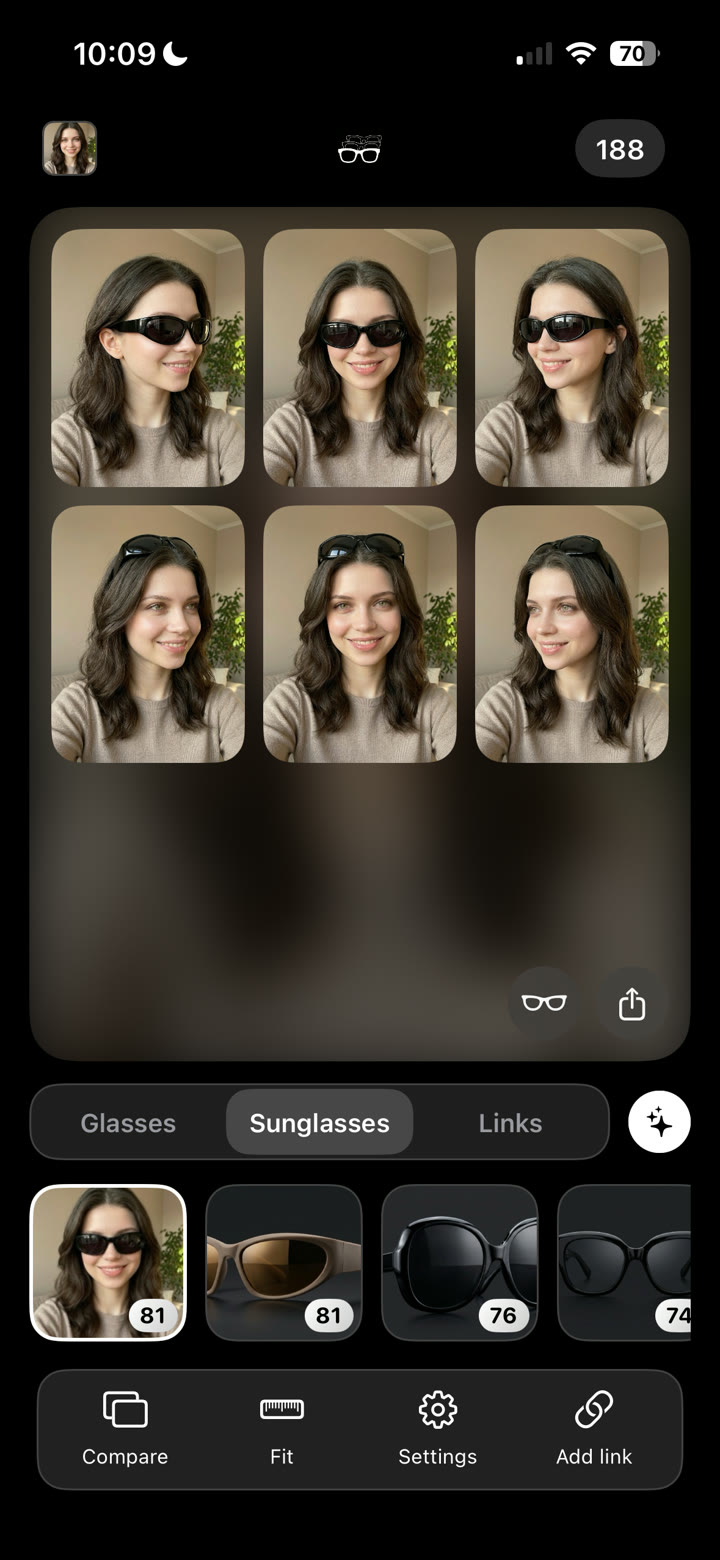
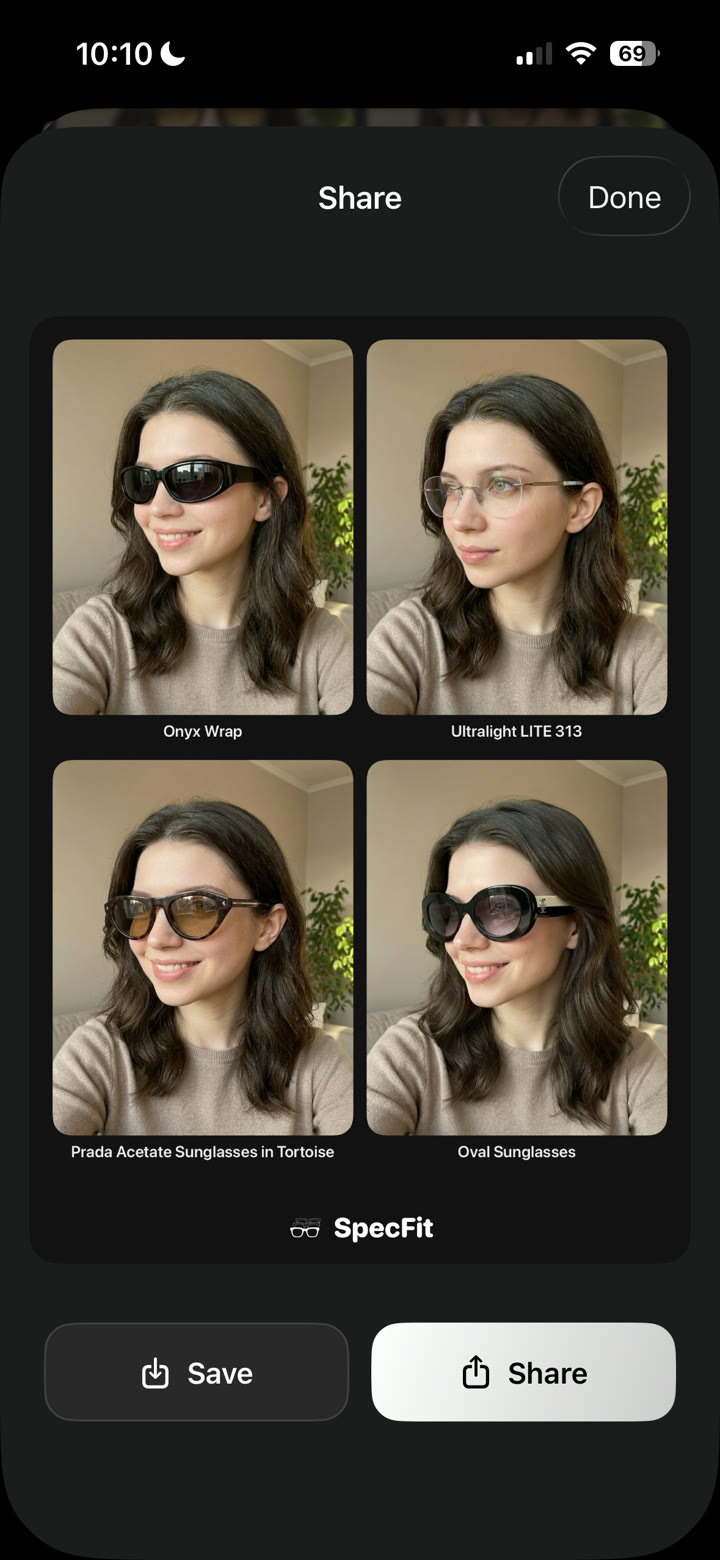
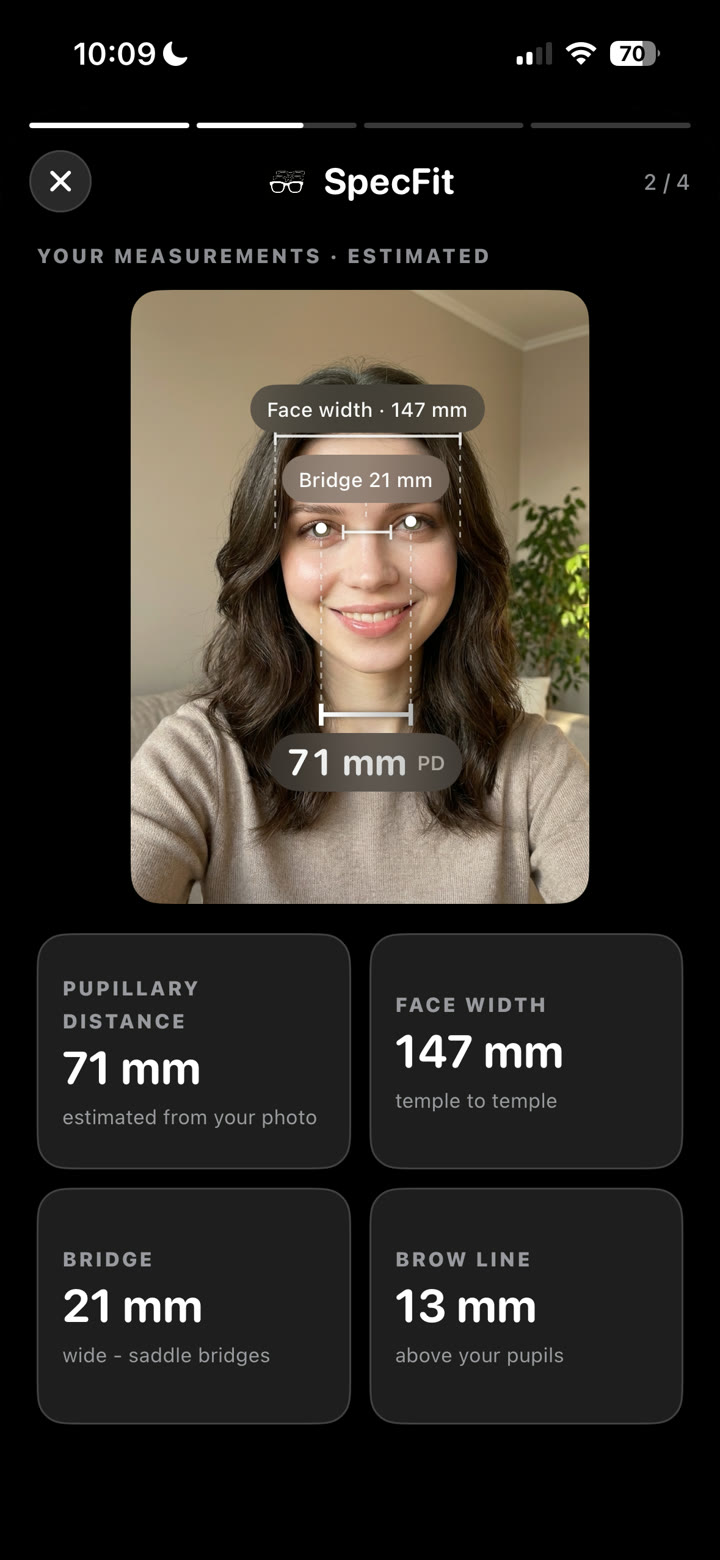
อ่านเพิ่มเติมได้ที่วิธีลองแว่นด้วยรูปถ่าย
หรือดูลองแว่นเสมือนจริงแม่นยำแค่ไหน?
ข้ามเครื่องมือที่ใช้งานไม่ได้ วางลิงก์ร้านค้าหรือถ่ายรูปกรอบแว่นสักคู่ SpecFit จะแสดงกรอบแว่นนั้นบนใบหน้าคุณ

คำถาม
ทำไมลองแว่นเสมือนจริงของฉันใช้งานไม่ได้?
สาเหตุส่วนใหญ่ง่ายมาก การเข้าถึงกล้องอาจถูกปิดอยู่ หรือแอปอาจเก่าเกินไป ตรวจสองสิ่งนี้ก่อน
ทำไมลองแว่นเสมือนจริงบอกว่าเข้าถึงกล้องของฉันไม่ได้?
การเข้าถึงกล้องถูกปิดอยู่ในการตั้งค่าเบราว์เซอร์หรือโทรศัพท์ของคุณ อาจมีแอปอื่นกำลังใช้กล้องอยู่แล้ว ตรวจการตั้งค่าและแถบที่อยู่ของเบราว์เซอร์
ลองแว่นเสมือนจริงใช้ได้กับ iPhone ทุกเครื่องไหม?
ไม่ได้ การสแกน 3D แบบสดต้องใช้กล้องของ Face ID iPhone รุ่นเก่าที่ไม่มีกล้องนี้ยังใช้การลองแว่นแบบใช้ภาพถ่ายได้
ถ้าเครื่องมือลองแว่นของร้านหนึ่งยังใช้งานไม่ได้ ฉันควรทำอย่างไร?
ลองวิธีแก้ในบทความนี้ก่อน ถ้ายังโหลดไม่ได้ ให้ใช้เครื่องมือที่ทำงานได้จากลิงก์แทน คุณสามารถลองกรอบแว่นแบบเดียวกันนั้นบนภาพถ่ายของคุณเองได้