 SpecFit
Sanal deneme çalışmıyor mu? İşte nasıl düzeltirsin
Bir sanal deneme aracı küçük nedenlerle bozulabilir. Bu liste çoğunu hızlıca düzeltir.
Önce kamera erişimini kontrol et
Bozuk denemelerin çoğu kameranı göremez. İki yeri kontrol et.
- Tarayıcı çubuğu: Kamera simgesine dokun. Siteyi İzin Ver olarak ayarla.
- Safari ayarları: Ayarlar, Safari, Kamera'ya git. Reddet olarak ayarlı olmadığından emin ol.
- iOS Ayarları: Ayarlar, Gizlilik, Kamera'ya git. Uygulamanın anahtarını aç.
- Yeni kurulum: Uygulamayı sil ve yeniden kur, böylece tekrar sorar.
- Bir güncellemeden sonra: Herhangi bir iOS güncellemesinden sonra izinleri bir kez yeniden kontrol et.
Bu çözümleri sırayla dene
Aşağıdaki her adımı dene. Kamera yüklenince dur.
- Tarayıcıyı değiştir. Safari başarısız olursa Chrome'u dene, ya da tersini.
- Uygulama içi tarayıcıları terk et. Linki bunun yerine Safari veya Chrome'da aç.
- Diğer kamera uygulamalarını kapat. Uygulama değiştiricinde onları kaydır.
- iOS'u güncelle. Ayarlar, Genel, Yazılım Güncelleme'ye git.
- Uygulamayı güncelle. Bekleyen bir güncelleme için App Store'u kontrol et.
- Ağları değiştir. Mobil veri yerine Wi-Fi'yi dene, ya da tersini.
- Önbelleğini temizle. Veya sayfayı gizli bir pencerede aç.
- Reklam veya gizlilik engelleyicilerini duraklat. Sonra sayfayı yeniden yükle.
- Telefonunu yeniden başlat. Bu küçük, sıkışmış hataları temizler.
- Farklı bir cihaz dene. Varsa bir tablet veya başka bir telefon.
Her iPhone her şeyi yapamaz
Bazı araçlar Face ID'nin 3B kamerasına ihtiyaç duyar. Home düğmesi olan daha eski iPhone'lar onları çalıştıramaz.
Fotoğraf tabanlı bir deneme her iPhone'da hâlâ çalışır.
Işığını, saçını ve telefon açını kontrol et
Net bir fotoğraf için dört küçük şey gerekir.
- Işık: Bir pencereye dön, arkanda parlak bir ışığa değil.
- Gözlüğün: Şu an takıyorsan herhangi bir gözlüğü çıkar.
- Saç: Alnından ve kaş çizginden geriye it.
- Telefon: Göz hizasında, dümdüz sana dönük tut.
- Arka plan: Mümkünse düz bir duvara karşı dur.
Bir mağazanın aracı bozuk kalırsa
Büyük mağazaların her biri kendi deneme aracını kurar. Yukarıdaki kontroller çoğunu düzeltir.
Bir mağaza bozuk kalırsa, herhangi bir linkle çalışan bir araç dene.
Sorunun telefonun değil site olduğunun belirtileri
- Hiç kamera isteği yok: Sayfanın betiği büyük olasılıkla yüklenemedi.
- Hiç durmayan bir dönen simge: Sunucu büyük olasılıkla sıkışmış veya çalışmıyor.
- Belirsiz bir hata mesajı: Genellikle bir site hatası, ayarların değil.
- Bir çerçevede çalışıyor, başkasında değil: Sorun o çerçevenin kendi görselidir.
- Wi-Fi'de çalışıyor, mobil veride değil: Telefonunun değil, bir ağ veya güvenlik duvarı sorunu.
Yedek bir araçla kamerayı atla
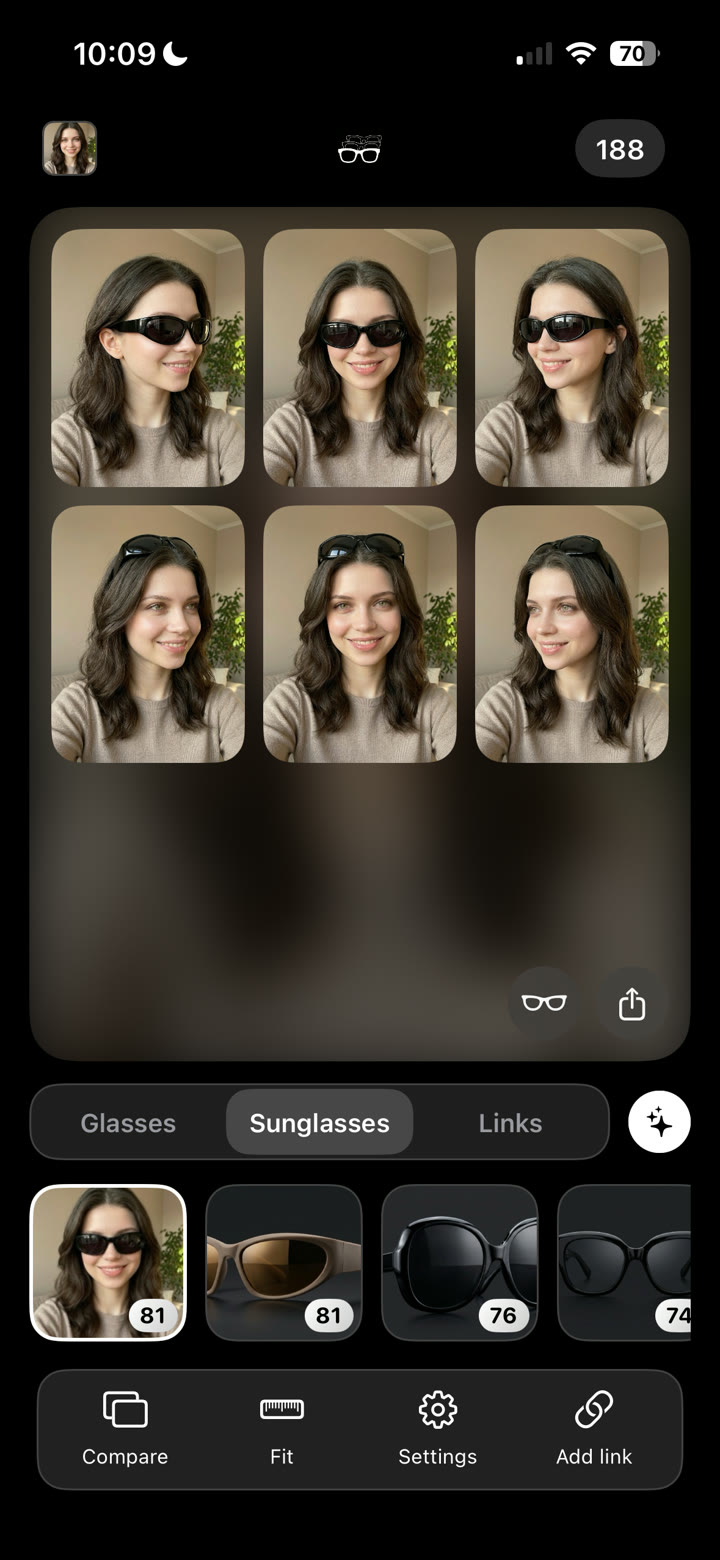
SpecFit, bozuk kamera adımını tamamen atlar. Bir ürün linki, bir fotoğraf veya bir TikTok videosu yapıştır.
Yüzünü bir kez tarar, sonra çerçeveyi kendi fotoğrafının üzerinde render eder.

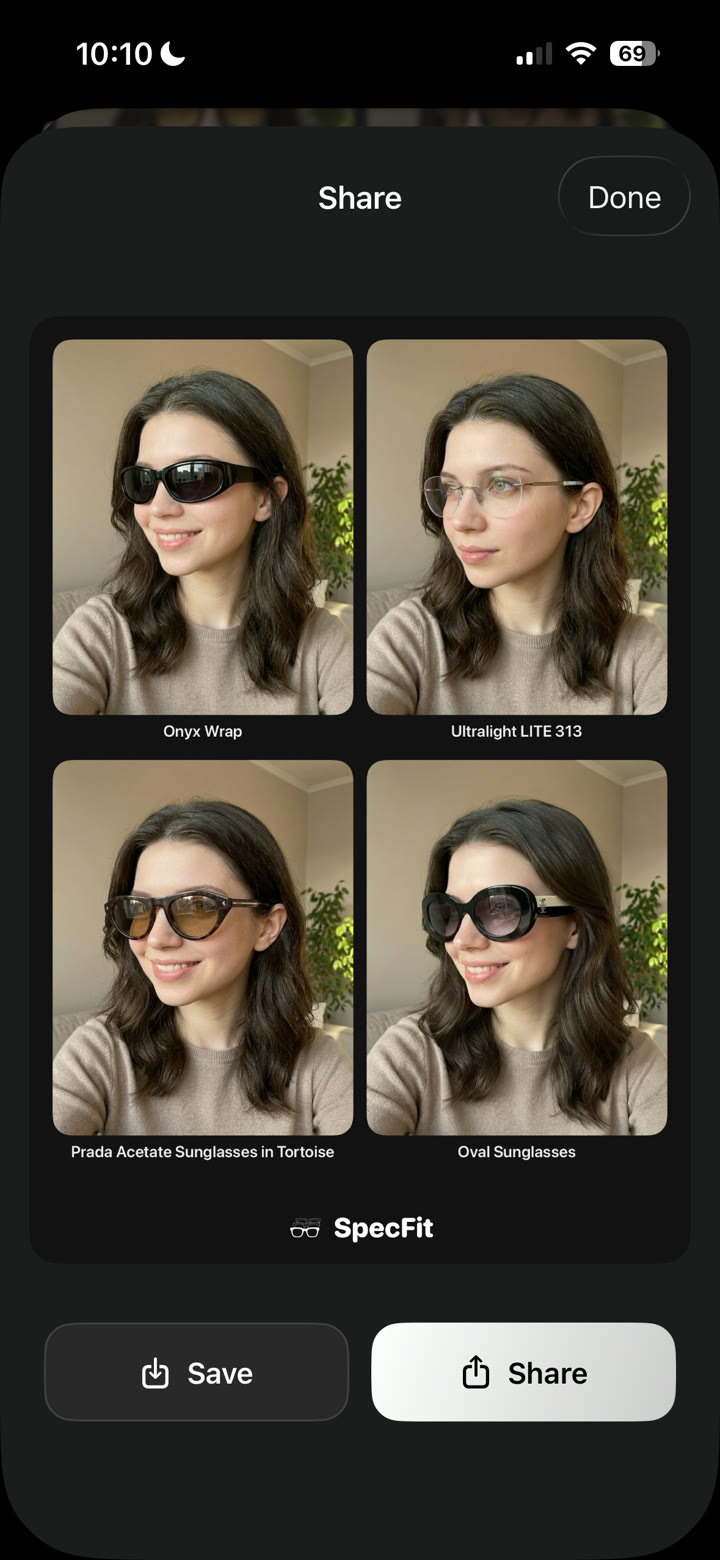
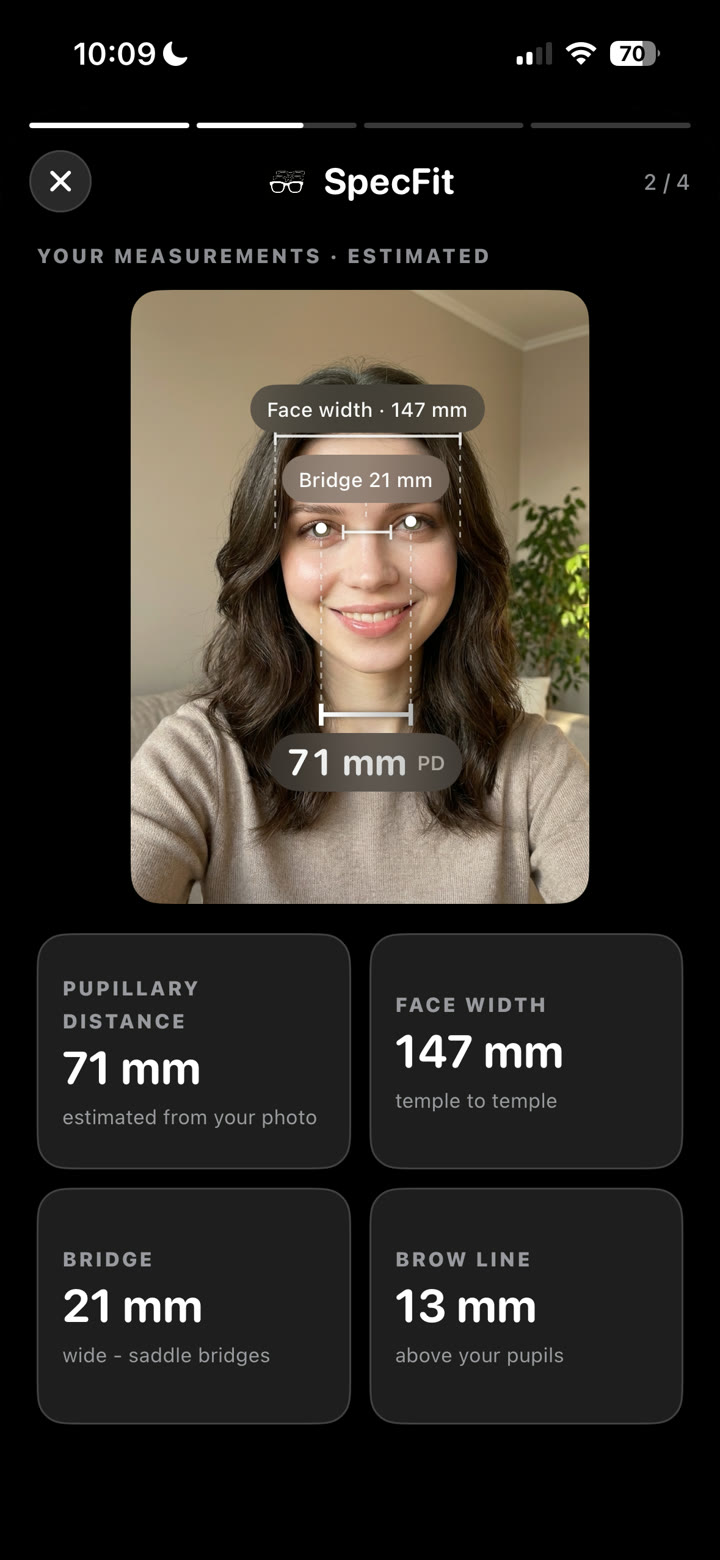
Daha fazlasını fotoğrafla gözlük nasıl denenir sayfasında oku.
Veya sanal denemeler doğru mu? sayfasına bak.
Bozuk aracı atla. Bir mağaza linki yapıştır veya bir çiftin fotoğrafını çek. SpecFit o çerçeveyi yüzünde gösterir.

Sorular
Sanal denemem neden çalışmıyor?
Çoğu neden basittir. Kamera erişimi kapalı olabilir veya uygulama eski olabilir. Önce bunları kontrol et.
Sanal deneme neden kameramıza erişemediğini söylüyor?
Kamera erişimi tarayıcında veya telefon ayarlarında kapalıdır. Başka bir uygulama kamerayı zaten kullanıyor olabilir. Ayarlar'ı ve tarayıcının adres çubuğunu kontrol et.
Sanal deneme her iPhone'da çalışır mı?
Hayır. Canlı 3B taramalar Face ID'nin kamerasına ihtiyaç duyar. Onu olmayan daha eski iPhone'lar hâlâ fotoğraf tabanlı bir deneme kullanabilir.
Bir mağazanın deneme aracı bozuk kalırsa ne yapabilirim?
Önce bu yazıdaki çözümleri dene. Hâlâ yüklenmiyorsa, bunun yerine bir linkle çalışan bir araç kullan. Tam olarak o çerçeveyi kendi fotoğrafında deneyebilirsin.